Современные многофункциональные устройства HP объединяют в себе функции принтера, сканера и копира, что делает их незаменимыми помощниками как в домашних условиях, так и в офисах. Однако пользователи нередко сталкиваются с распространённой проблемой - сканер не подключается к компьютеру. Такие трудности могут привести к потере времени и снижению продуктивности, особенно когда требуется срочно отправить или отсканировать важный документ. В данной статье мы рассмотрим причины, почему сканер HP может не подключаться, как это диагностировать и эффективно решить, вернув полноценную работу устройства. Одной из частых ситуаций является использование сканера HP LaserJet Tank MFP 2606sdw на операционной системе Windows 11, где пользователь получает сообщение о том, что HP Smart не может подключиться к сканеру.
Проблема возникает, несмотря на то, что сам принтер с устройством печати работает корректно, а сторонние программы, например VueScan, без проблем распознают сканер через USB-подключение. В таких случаях важно понимать, что проблема может крыться в драйверах, программном обеспечении HP Smart или настройках системы. Первоочередная задача - проверить физическое подключение. Рекомендуется использовать оригинальный USB-кабель и избегать подключения через USB-концентраторы (хабы), поскольку они могут не обеспечивать стабильный сигнал для сканера. Следует попробовать подключить кабель к другому USB-порту на компьютере, предпочтительно напрямую, чтобы исключить аппаратные неполадки.
После физической проверки стоит удостовериться, что операционная система распознаёт устройство. Для этого можно открыть диспетчер устройств Windows и найти раздел "Изображения" или "Принтеры", где должен отображаться подключённый сканер. Если устройство отсутствует или отмечено жёлтым восклицательным знаком, это указывает на проблему с драйверами. Для корректной работы сканера необходимо полностью удалить старые драйверы и программное обеспечение HP, которые могли остаться после предыдущих установок. Процесс удаления включает удаление программ через "Панель управления" Windows по разделу "Программы и компоненты", а также удаление устройства из раздела "Устройства и принтеры".
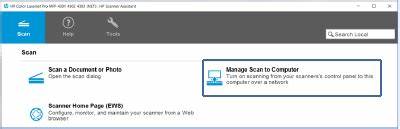
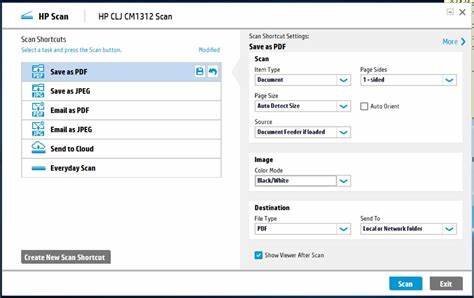
Затем нужно перезагрузить компьютер для завершения очистки системы от старых драйверов. Следующий этап - скачать и установить полноценный пакет драйверов, предназначенных для конкретной модели принтера со сканером HP LaserJet Tank MFP 2606sdw. Специалисты HP рекомендуют использовать только официальные драйверы с сайта производителя, избегая генерализованных или устаревших решений. После установки драйверов следует правильно подсоединить принтер по USB и запустить программу HP Smart, которая автоматически должна обнаружить устройство. Возможна ситуация, когда HP Smart по-прежнему не подключается к сканеру, но при этом приложение третьей стороны, например VueScan, успешно работает.
Такое поведение может свидетельствовать о несовместимости версии HP Smart с конкретной моделью или проблемами системных служб Windows, обеспечивающих функционирование сканеров. Важным элементом для стабильной работы является служба Windows Image Acquisition (WIA), отвечающая за взаимодействие между сканером и приложениями. Чтобы проверить состояние службы, нужно открыть окно командой services.msc, найти службу Windows Image Acquisition и убедиться, что она запущена и настроена на автоматический запуск. Если служба остановлена, её рекомендуется запустить вручную.
Кроме того, можно прибегнуть к специальной утилите HP Print and Scan Doctor, разработанной для диагностики и устранения неполадок с оборудованием HP. Программа автоматически проверит подключение, обновит драйверы и при необходимости исправит повреждённые компоненты системы, что часто решает проблему невозможности подключения сканера. В случае продолжения трудностей есть смысл выполнить повторную установку Microsoft Windows Update и HP Smart, чтобы гарантировать установку свежих обновлений безопасности и совместимости. При конфигурации через Wi-Fi требуется удостовериться, что принтер и компьютер находятся в одной локальной сети. Если между ними присутствует разные сегменты сети или конфликт адресов, программе HP Smart не удастся обнаружить устройство.
Нередко помогает перезагрузка роутера и повторное подключение принтера к сети. Некоторые пользователи сообщают, что появляется сообщение об ошибке после обновления Windows 11, связанное с отсутствием поддержки Adobe Flash Player и невозможностью сканирования. Это связано с устаревшей зависимостью HP Solution Center или старого софта, который был отключён из-за прекращения поддержки Flash. В этом случае рекомендуется полностью отказаться от использования устаревших программ и перейти на актуальные HP Smart и официальные драйверы. Важный момент для пользователей USB-подключения - попробовать использовать оригинальные USB-кабели и порты на компьютере USB 2.
0 без переходников, так как USB 3.0 иногда вызывает нестабильность в работе сканера. Системные драйверы USB также стоит обновить вместе с графическими и чипсетными, через сайт производителя материнской платы или функции автоматического обновления Windows. Другой полезный совет - проверить права доступа приложений для работы со сканером. В Windows 11 функции конфиденциальности могут блокировать взаимодействие программ с подключёнными устройствами.
Стоит проверить настройки конфиденциальности в разделе "Параметры" > "Конфиденциальность и безопасность" > "Камера" и "Другое оборудование", чтобы убедиться, что HP Smart и другие приложения имеют разрешение на использование оборудования. Если после всех мер проблема так и не решилась, стоит попробовать переустановить HP Smart, предварительно удалив все остаточные файлы, которые могут оставаться в папке AppData. Это можно сделать вручную или с помощью специализированных утилит по очистке программ. В некоторых случаях помогает установка совместимого драйвера, предназначенного для старых моделей, если современный драйвер работает некорректно, как это иногда наблюдается при работе VueScan, который видит сканер под старым именем модели. Когда проблема относится к совместимости и сложностям драйверов, стоит обратиться в официальную поддержку HP, где можно получить помощь в индивидуальном порядке.
Основные причины, по которым сканер HP может не подключаться, связаны с неправильной установкой драйверов, проблемами операционной системы, конфликтами программного обеспечения и неправильными настройками сети или USB-портов. Решение зачастую простое и основывается на комплексном подходе проверки физических соединений, устранении конфликтов в программном обеспечении, обновлении драйверов и корректном использовании официального ПО HP. В итоге, грамотный подход к диагностике и устранению ошибок позволит восстановить полноценное функционирование сканера, обеспечить совместимость с Windows 11 и программой HP Smart, повысить надёжность и облегчить процесс сканирования важных документов. Уделив внимание рекомендуемым действиям, любой пользователь сможет самостоятельно решить проблему подключения сканера HP и вернуть удобство использования своего многофункционального устройства. .