С появлением современных технологий сканер стал неотъемлемой частью рабочего процесса как дома, так и в офисе. Однако иногда пользователи сталкиваются с проблемой отсутствия быстрого доступа к сканеру через ярлык на рабочем столе. Создание такого ярлыка может значительно ускорить запуск сканирования и облегчить работу с документами. В данной статье подробно рассмотрим, как получить символ или ярлык сканера на рабочем столе, а также разберёмся с возможными трудностями, которые возникают на пути к этой цели. Первым шагом при желании создать ярлык сканера считается проверка установленного программного обеспечения.
Важно понимать, что сканер зачастую работает не просто как устройство, подключённое к компьютеру, а через специальную программу или драйвер. Без соответствующего ПО даже самый современный сканер не сможет функционировать должным образом, а ярлык будет отсутствовать. Для пользователей Windows 10 и более ранних версий рекомендуется открыть меню "Пуск" и использовать строку поиска. В строке ввода нужно вбить слово "Сканер" или "Scan". При этом система выдаст список приложений, связанных с данной функцией.
Если установленное программное обеспечение корректно функционирует, то среди результатов обязательно окажется программа, отвечающая за управление сканером. Следующий шаг - найти расположение исполняемого файла программного обеспечения. Для этого необходимо в списке результатов нажать правой кнопкой мыши на нужную программу и выбрать пункт "Открыть расположение файла". Если такого пункта нет, возможно, программа запускается непосредственно из меню "Пуск" или требует переустановки. В открывшейся папке будет содержаться файл с расширением .
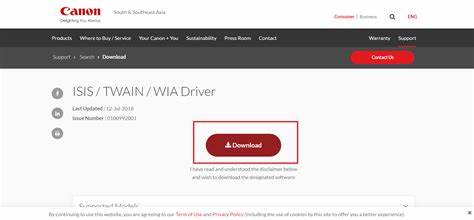
exe, обычно это файл запуска сканера. Именно этот файл следует выделить, нажать на него правой кнопкой мыши и выбрать пункт "Отправить" - "Рабочий стол (создать ярлык)". Таким образом, на рабочем столе появится иконка, позволяющая быстро открыть программу сканера одним кликом. Если программа отсутствует или поиск не дал результатов, вероятно, устройство не имеет установленного драйвера или приложение не было инсталлировано. Тогда нужно перейти на официальный сайт производителя сканера или многофункционального устройства (например, HP, Canon, Epson и другие) и скачать полную версию драйверов вместе с поставляемыми утилитами.
Установка рекомендована с официальных ресурсов во избежание проблем с несовместимостью и работоспособностью. После корректной установки пакета драйверов и программного обеспечения для сканера рекомендуется перезагрузить компьютер. Это позволит системе правильно распознать новое устройство и обновить список доступных приложений. После перезагрузки снова необходимо воспользоваться поиском и найти программу сканера, повторив указанные выше действия, чтобы создать ярлык. Некоторые модели многофункциональных устройств имеют собственные специализированные утилиты для сканирования, которые отличаются от стандартного приложения Windows "Сканер".
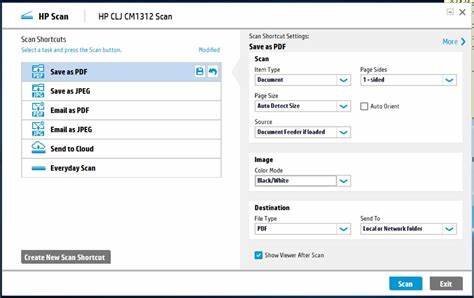
В таком случае ярлык будет называться по имени производителя или конкретной модели. Важно уделить внимание тому, что запуск сканирования через официальную утилиту зачастую обеспечивает более широкий функционал: выбор разрешения, формата файла, цветности и прочих параметров. Если ярлык всё ещё не появился или программа перестала запускаться, причиной может стать конфликт программного обеспечения или повреждение драйверов. В данной ситуации необходимо выполнить удаление всех связанных с устройством программ и драйверов через "Программы и компоненты" в панели управления Windows. После этого рекомендуется проверить "Устройства и принтеры" на наличие остаточных записей сканера, а при необходимости удалить их.
Зачастую качественное удаление включает запуск утилит чистки и восстановление системы. После удаления следует вновь скачать последнюю версию драйверов и приложения с официального сайта и произвести установку. Такой подход гарантирует корректную работу всех функций и появление ярлыка для быстрого доступа. Для пользователей, которые испытывают сложности с созданием ярлыка именно стандартным способом из-за особенностей операционной системы или интерфейса производителя, существует альтернативный вариант: создание ярлыка вручную. Для этого нужно открыть проводник Windows и найти исполняемый файл программы сканера, как правило, он располагается в папке "Program Files" или "Program Files (x86)".
Выбрав файл, нажмите на него правой кнопкой мыши, выберите "Создать ярлык", а затем перенесите данный ярлык на рабочий стол. При желании можно изменить название файла для удобства поиска и узнаваемости. Помимо традиционных утилит, в Windows также интегрирована функция "Windows Scan", которая доступна через магазин приложений Microsoft Store. Установка этого приложения позволяет запускать сканер и управлять им без необходимости инсталляции дополнительных драйверов. После установки "Windows Scan" можно легко создать ярлык, выполнив поиск и повторив процедуру создания ссылки на рабочем столе.
Стоит отметить, что некоторые пользователи сталкиваются с трудностями в работе с ярлыками программ из-за особенностей политики безопасности Windows или настроек учётных записей. В таких случаях стоит проверить разрешения для программ и ярлыков, а также убедиться, что учётная запись пользователя имеет права администратора, чтобы корректно создавать и запускать ярлыки. В отдельных случаях причинами отсутствия ярлыка или невозможности сканирования становятся аппаратные неполадки или неправильное подключение устройства. Рекомендуется проверить USB-кабель, разъёмы, а также подключение к сети (если устройство сетевое). Периферия должна быть подключена и включена перед запуском программного обеспечения.
Если устройство многопрофильное (printer+scanner), можно также проверить наличие иконки в системном трее - рядом с часами на панели задач. Там может находиться специальная утилита производителя, которая обеспечивает быстрый доступ к функциям печати и сканирования. Некоторые пользователи задаются вопросом, как создать ярлык, который будет автоматически запускать сканирование без промежуточного выбора в приложении. Для этой цели потребуется больше знаний и, зачастую, использование специализированных команд или скриптов. К примеру, можно создать ярлык с параметрами командной строки, которые выполняют конкретную функцию сканирования при запуске.
Однако такое решение актуально только для продвинутых пользователей и требует глубокого понимания системы и программного обеспечения. Если вы давно используете операционную систему Windows 7 или более ранние версии, процесс создания ярлыка может несколько отличаться от Windows 10 или 11. Основные принципы остаются теми же: найти программу, открыть папку с файлом, создать ярлык. Тем не менее интерфейс может иметь иное расположение пунктов меню. Для наиболее лучших результатов всегда надо помнить о том, чтобы пользоваться только свежими версиями драйверов и программ.
Производители периодически выпускают обновления, исправляющие баги, улучшающие совместимость и эффективность работы устройств. Создание ярлыка сканера на рабочем столе - это простой и практичный способ оптимизировать свою работу, сделать процесс сканирования быстрым и удобным. Следуя полученным рекомендациям, даже пользователи, которые не имеют большого опыта работы с техникой, смогут самостоятельно настроить рабочее рабочее окружение так, чтобы минимизировать траты времени на запуск программы. В заключение стоит отметить, что при возникновении любых сложностей и если ни один из методов не помогает, можно обратиться за помощью к службе технической поддержки производителя устройства. Часто специалисты предоставляют пошаговые инструкции и индивидуальную помощь в режиме онлайн или по телефону.
Таким образом, создание ярлыка сканера на рабочем столе - это вполне выполнимая задача, главное - следовать правильной последовательности действий, убедиться в наличии необходимых драйверов и приложений, а также правильно использовать возможности операционной системы Windows. .