Сканирование документов сегодня играет важную роль как в офисной работе, так и в повседневной жизни. Принтеры HP предлагают широкие возможности для удобного и эффективного сканирования. Однако не все пользователи знают, как правильно использовать эту функцию, особенно если речь идет о различных операционных системах и устройствах. В этом материале мы рассмотрим основные способы сканирования с помощью принтеров HP, включая использование фирменного программного обеспечения, мобильных приложений и встроенных инструментов на различных платформах. Многие современные принтеры HP оснащены функцией сканирования с поддержкой Wi-Fi, что значительно упрощает процесс.
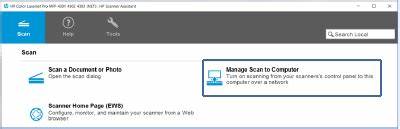
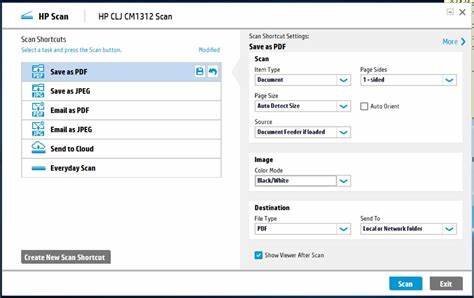
Пользователь может отправлять изображения или документы напрямую на свой компьютер, ноутбук или мобильное устройство без необходимости подключения кабелем. Важно понимать, что для успешного сканирования необходимо иметь установленное программное обеспечение, такое как HP Smart App, которое разработано специально для управления принтером и его функциями. Для пользователей Windows наиболее оптимальным вариантом будет установка HP Smart App, которая позволяет выполнять не только сканирование, но и настройку принтера, управление заданиями печати и отправку документов на облачные сервисы. С помощью этого приложения процесс сканирования становится интуитивно понятным: достаточно выбрать функцию сканирования, настроить параметры - такие как цвет, разрешение и формат файла - и запустить процесс. После завершения сканирования документ можно сохранить на жесткий диск, отправить по электронной почте или распечатать.
На Mac OS также доступно приложение HP Smart, обеспечивающее удобный интерфейс и расширенные возможности по работе с устройством. Благодаря интеграции с системными службами Mac пользователи могут быстро сканировать документы и фотографии, а затем редактировать их или загружать в нужные программы. Кроме того, Mac OS поддерживает сканирование напрямую через программу Image Capture, что предоставляет альтернативный способ получения изображения с принтера, особенно если у пользователя нет установленного фирменного ПО HP. Для владельцев Chromebook сканирование тоже возможно, хотя этот процесс имеет свои особенности. Для начала необходимо удостовериться, что ваш принтер HP совместим с операционной системой Chrome OS.
В большинстве случаев устройства HP работают без проблем благодаря поддержке протокола Mopria и облачных сервисов. Можно использовать приложение HP Smart из магазина Google Play или воспользоваться встроенными функциями в Chrome OS для управления процессом сканирования. Важно отметить, что сканирование с Chromebook требует подключения принтера к той же Wi-Fi сети, что и компьютер. Мобильные устройства на платформах Android и iOS получили отдельное приложение HP Smart, которое позволяет пользователям легко сканировать документы с помощью планшетов и смартфонов. Эта программа превращает мобильное устройство в мощный инструмент для создания цифровых копий бумажных носителей.
В приложении можно настроить качество скана, выбрать цвет или черно-белый режим, а также редактировать полученные изображения. Дополнительным преимуществом является возможность отправки документов в облачные хранилища, мессенджеры, электронную почту, а также мгновенного распечатывания отсканированных файлов. Сканирование с принтера HP также может осуществляться через встроенную панель управления устройства, если принтер оснащен цветным сенсорным экраном. В этом случае все манипуляции производятся напрямую с панели: выбирается тип документа, режим сканирования, место сохранения файла или способ его передачи. Такой способ удобен при оперативной необходимости, особенно когда компьютер или мобильное устройство недоступны.
Отдельное внимание стоит уделить безопасности данных при сканировании. Поскольку цифровые копии часто содержат конфиденциальную информацию, рекомендуется контролировать, где именно сохраняются документы, и использовать функции шифрования при отправке файлов в интернет. При работе с общедоступными сетями важно избегать хранения сканов на устройствах с незащищенным доступом. Если возникают сложности при сканировании, стоит обратиться к официальной поддержке HP, где можно найти подробную документацию, инструкции по устранению распространенных проблем и обновления программного обеспечения. Часто необходимо обновить драйверы или приложение HP Smart, чтобы обеспечить корректную работу оборудования.
Резюмируя, сканирование с принтером HP доступно и удобно благодаря универсальным инструментам и поддержке современных операционных систем. Независимо от того, используете ли вы Windows, Mac, Chromebook или мобильное устройство, можно легко получить качественные цифровые копии документов и фотографий. Полное освоение функций сканирования существенно повышает продуктивность, экономит время и упрощает работу с документами в цифровом формате. .