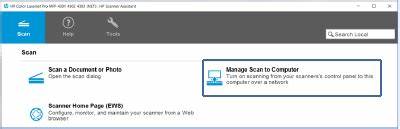
В современном цифровом мире сканирование документов стало неотъемлемой частью работы как дома, так и в офисе. Для владельцев техники HP одним из удобных инструментов является HP Scan Assistant - программа, позволяющая быстро и эффективно осуществлять сканирование с помощью устройств HP. Однако не все пользователи знают, как найти и активировать HP Scan Assistant на своем ноутбуке. В данном руководстве мы подробно рассмотрим процесс поиска, установки и настройки приложения, а также ответим на распространенные вопросы, связанные с его использованием. HP Scan Assistant - это специализированное программное обеспечение от HP, предназначенное для управления процессом сканирования документов и изображений.
Программа обычно поставляется в комплекте с драйверами и пакетами программного обеспечения для принтеров и многофункциональных устройств HP. Если у вас установлен комплексный драйвер, включающий все функции устройства, HP Scan Assistant обычно устанавливается автоматически, облегчая процесс получения цифровых копий документов. Для начала необходимо проверить, установлен ли HP Scan Assistant на вашем ноутбуке. Чтобы проверить наличие программы, нажмите на клавишу Windows на клавиатуре, затем откройте список всех приложений ("Все приложения"). В этом списке ищите папку или приложение с названием HP.
В списке программ HP должно быть приложение HP Scan или HP Scan Assistant. Если вы увидите данное приложение, значит программа уже установлена, и вы можете приступить к ее использованию. Если HP Scan Assistant отсутствует, то возможно, он не установлен с пакетами драйверов. В таком случае рекомендуется скачать комплексный пакет драйверов для вашего конкретного устройства HP с официального сайта производителя. Для этого перейдите на сайт поддержки HP или в поисковую систему, введите модель вашего принтера или многофункционального устройства, а затем скачайте последний доступный пакет драйверов с поддержкой сканирования.
Очень важно загрузить именно полнофункциональный драйвер, поскольку именно в нем содержится сканирующая программа. После скачивания установочного файла запустите процесс установки и следуйте подсказкам мастера установки. Этот процесс не должен вызывать сложностей, но требует подключения к интернету для загрузки необходимых компонентов. В конечном итоге после завершения установки на вашем ноутбуке появится HP Scan Assistant или другое аналогичное приложение HP, предназначенное для сканирования. В некоторых случаях, особенно с новыми версиями Windows 10 и Windows 11, HP рекомендует использовать приложение HP Smart, доступное бесплатно в Microsoft Store.
Данное приложение объединяет функции печати, сканирования и управления устройствами HP. Если у вас нет HP Scan Assistant, или вы предпочитаете более современный интерфейс, попробуйте установить HP Smart. Для этого откройте Microsoft Store, введите в поиске "HP Smart", скачайте и установите приложение. При первом запуске потребуется зарегистрироваться или авторизоваться через аккаунт HP, что позволит получить доступ к дополнительным функциям и обновлениям. После установки HP Scan Assistant или HP Smart можно создать ярлык программы на рабочем столе для удобного быстрого доступа.
Для этого откройте меню "Пуск", найдите приложение в списке всех программ, затем нажмите и удерживайте название программы и перетащите ее на рабочий стол. Таким образом, у вас будет всегда под рукой удобный инструмент для сканирования. При первом запуске HP Scan Assistant обычно автоматически обнаруживает подключенное к ноутбуку устройство HP, будь то принтер или многофункциональный центр. Благодаря этому взаимодействие с оборудованием происходит быстро и без необходимости дополнительных настроек пользователя. Если устройство не определяется, проверьте подключение USB-кабеля или настройки беспроводной сети, а также убедитесь, что драйверы установлены корректно.
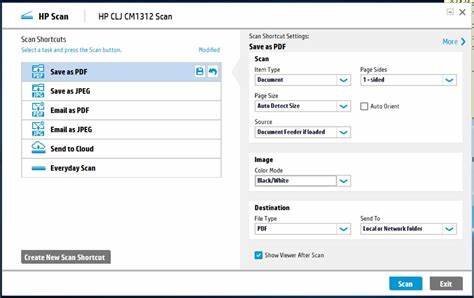
Сам процесс сканирования через HP Scan Assistant интуитивен. После запуска программы необходимо выбрать тип сканирования, например, цветное или черно-белое, определить разрешение или формат файла, в котором будет сохранен результат. Затем нажмите кнопку сканирования, и устройство приступит к созданию цифрового образа документа или фотографии. Полученный файл можно сохранить на вашем ноутбуке, отправить по электронной почте или распечатать. Для пользователей, сталкивающихся с проблемами при работе HP Scan Assistant, полезным инструментом является HP Print and Scan Doctor - официальная утилита от HP для диагностики и устранения неполадок с печатью и сканированием.
При возникновении ошибок, например, когда устройство не сканирует или не находится программой, рекомендуется загрузить и запустить данный инструмент, который поможет определить причину и предложит способы решения. Важно отметить, что в некоторых случаях встроенные в операционную систему инструменты Windows для сканирования также могут быть полезными альтернативами. Программы "Сканер Windows" или "Факс и сканирование Windows" позволяют выполнить базовое сканирование без необходимости установки дополнительных драйверов. Однако для полноценного использования всех возможностей устройств HP рекомендуется именно HP Scan Assistant или HP Smart. Если вы недавно обновили операционную систему, например, перешли на Windows 11, возможно, у вас возникнут сложности с совместимостью старых драйверов и программного обеспечения.
В таких случаях стоит посетить сайт HP Support и проверить наличие обновленных версий драйверов и приложений, специально адаптированных под новую ОС. Иногда помогает очистка кэша Microsoft Store с помощью команды WSReset, если HP Smart не загружается или не обновляется через магазин приложений. Для пользователей, не имеющих опыта работы с такими программами, рекомендуем ознакомиться с видеоуроками, доступными на официальных ресурсах HP или в сообществах пользователей. Это поможет получить визуальное представление о том, как правильно настроить и пользоваться HP Scan Assistant. Наконец, не забывайте о регулярных обновлениях программного обеспечения, чтобы обеспечить стабильную работу устройства и доступ ко всем новейшим функциям.
Несмотря на то что некоторые обсуждения по HP Scan Assistant могут быть устаревшими, периодически проверяйте официальный сайт и магазин приложений Microsoft, чтобы иметь актуальные версии программ. Таким образом, найти и использовать HP Scan Assistant на ноутбуке можно с помощью нескольких простых шагов: проверка наличия программы в списке приложений, установка полнофункционального пакета драйверов, или использование приложения HP Smart через Microsoft Store. После установки и настройки вы сможете эффективно сканировать документы и фотографии с помощью оборудования HP, обеспечивая высокое качество работы и удобство взаимодействия с цифровыми копиями. .