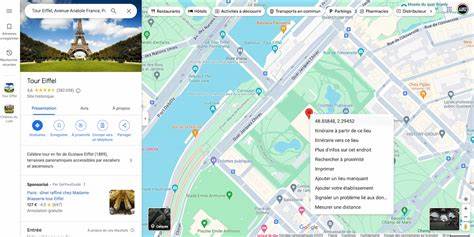
В современном мире цифровых технологий возможность создавать и редактировать собственные карты становится все более востребованной как для личных, так и для профессиональных целей. Google предлагает удобный и функциональный сервис My Maps, который позволяет каждому пользователю с компьютера создавать уникальные карты, добавлять на них необходимые объекты и делиться ими с другими людьми. В данной статье рассмотрим основные возможности и шаги для работы с My Maps на компьютере, чтобы вы могли эффективно использовать этот инструмент для своих нужд. Для начала работы с картами в сервисе My Maps необходимо иметь аккаунт Google и авторизоваться на официальном сайте My Maps. После входа вы попадете в личный кабинет, где хранится вся информация о созданных вами картах, а также предоставляется возможность создавать новые проекты.
Создать карту достаточно просто: в верхней части страницы есть кнопка "Создать карту", при нажатии на которую пользователь открывает пустой шаблон для работы. Новая карта по умолчанию получает название "Карта без названия", которое можно изменить, кликнув на название в левом верхнем углу. В появившемся окне вы можете задать уникальное имя карте и добавить описание, чтобы лучше ориентироваться в своих проектах. Одной из важных функций сервиса является возможность открыть ранее созданные карты. Все ваши проекты, сохранённые в системе, отображаются при входе в My Maps, что позволяет быстро получить доступ к нужному материалу.
Кроме того, сервис показывает карты, которые были с вами общедоступно поделены. Для удобства пользователей предусмотрена опция "Обзор", которая позволяет посмотреть популярные карты и рекомендации от команды Google, чтобы вдохновиться примерами и найти интересные данные для своих целей. После открытия или создания карты можно перейти к редактированию её внешнего вида. В левом нижнем углу интерфейса расположена кнопка "Базовая карта" с иконкой стрелки вниз. Нажав на неё, вы можете выбрать стиль отображения карты среди разных доступных вариантов - например, классическая, спутниковая, рельефная и другие.
Подобная настройка позволяет адаптировать визуальное представление информации под конкретные задачи и предпочтения, делая карту более информативной и наглядной. Кроме изменения стиля, на карте можно создавать и редактировать слои. Слои позволяют структурировать данные: например, один слой может содержать географические точки интереса, другой - маршруты, третий - зоны или контуры. Каждый слой можно показать или скрыть, что упрощает работу с комплексными картами. Функционал слоев дает возможность легко управлять большим объёмом информации без потери удобства навигации.
Важно отметить, что если вы открываете карту, доступ к редактированию которой вам не предоставлен, вы попадёте в режим просмотра. В этой части интерфейса доступны функции просмотра карты, включая поиск по содержимому, включение и отключение слоев, использование спутникового режима для более детального осмотра местности, а также возможности поделиться картой, экспортировать её в разные форматы или распечатать. Режим просмотра полезен для анализа данных и работы с картами, созданными другими пользователями. Если вы являетесь собственником карты, то помимо режима редактирования, у вас есть возможность посмотреть, как карта выглядит в режиме просмотра. Для этого предусмотрена кнопка "Предпросмотр", которая позволяет оценить конечный вид проекта с точки зрения пользователя, без дополнительного инструментария редактора.
В случае если хотите редактировать чужую карту, к которой не имеете доступа, необходимо связаться с её владельцем и запросить разрешение на редактирование. Благодаря этому можно организовывать командную работу над картами, поддерживать совместные проекты и обмениваться актуальной информацией. Работа с сервисом My Maps от Google на компьютере предлагает широкий спектр инструментов для создания кастомизированных карт. Вы можете добавлять собственные географические точки, маршруты, линии и формы, что особенно полезно для разработки туристических путеводителей, планирования логистики, образовательных проектов или просто для удобства в повседневной жизни. Импортирование данных из внешних источников - еще одна полезная функция.
Пользователи могут загружать элементы картографии из файлов популярных форматов, например, KML или GPX, и быстрее наполнять свою карту нужной информацией. Это значительно сокращает время на ручной ввод данных и повышает удобство в работе с большими объемами сведений. Ключевой особенностью работы с My Maps является интеграция с другими сервисами Google. Так, созданные карты автоматически сохраняются в вашем Google Диске, где они надежно хранятся и доступны с любого устройства при наличии интернета. Благодаря этому обеспечивается простота управления файлами, резервное копирование и возможность совместного использования с коллегами или друзьями.
Для получения дополнительной помощи и решения возможных вопросов доступны онлайн-сообщества и форумы Google, где пользователи обмениваются опытом, предлагают решения и делятся лайфхаками по работе с My Maps. Это полезный ресурс для новичков и опытных пользователей, желающих усовершенствовать свои навыки работы с картографией. Использование цифровых карт становится все более разнообразным и важным аспектом в различных сферах жизни. Google My Maps предоставляет мощный и доступный инструмент, который помогает легко создавать собственные географические проекты, делиться ими и эффективно управлять информацией. Современный пользователь, освоив функционал My Maps, получает все преимущества передовыми цифровыми технологиями для личного развития, бизнеса и творческих задач.
.