Group Policy Management Console (GPMC) является важным инструментом для системных администраторов, позволяющим эффективно управлять групповыми политиками в корпоративной среде. Однако в некоторых случаях при попытке установить GPMC на 64-битную версию Windows 7 Enterprise SP1 пользователи сталкиваются с ошибками, препятствующими успешной установке. Из-за высокой востребованности Windows 7 в корпоративных сетях эта проблема вызывает серьезные трудности и требует внимательного подхода к диагностике и устранению. Чтобы понять, почему GPMC не устанавливается на 64-битную Windows 7 Enterprise SP1, необходимо разобраться в особенностях самой операционной системы и архитектуре установки компонентов. Windows 7 Enterprise SP1 обеспечивает широкий функционал и стабильность, но в отличие от серверных редакций Windows, в ней не всегда по умолчанию предусмотрены все инструменты управления групповыми политиками.
Кроме того, 64-битная версия ОС налагает специфичные требования к совместимости устанавливаемого ПО, что усложняет процесс интеграции специализированных утилит, в том числе GPMC. Одной из главных причин сбоя установки является отсутствие необходимые обновлений и компонентов, в числе которых могут находиться актуальные версии .NET Framework и определённые системные библиотеки. Если GPMC пытается взаимодействовать с ними, а либо не находит, либо сталкивается с конфликтами версий, установка завершается с ошибкой. Помимо этого, некорректная попытка установки с неподходящей под вашу версию операционной системы дистрибутивом существенно снижает шансы на успех.
Порой пользователи используют 32-битные версии установщиков, которые несовместимы с 64-битной платформой. Еще одной немаловажной причиной могут служить ограничения, исходящие от настроек безопасности самого Windows 7 Enterprise. Инструменты защиты могут блокировать регистрацию некоторых системных компонентов, необходимых для работы GPMC. Устаревшие драйверы или противоречивое программное обеспечение антивирусного характера также способно влиять на стабильность установки. Для эффективного решения проблемы специалисты рекомендуют провести несколько последовательных действий.
В первую очередь нужно проверить, что на компьютере установлены все последние обновления операционной системы, включая обновления безопасности и исправления, касающиеся платформенных компонентов. Это позволит минимизировать риск конфликтов. Следующим шагом станет загрузка верного установочного пакета GPMC, соответствующего вашей архитектуре системы - исключительно 64-битной версии, предназначенной именно для Windows 7 Enterprise SP1. Многие разработчики призывают избегать использования версий, рассчитанных на Windows Server без дополнительных модификаций. После выбора корректного дистрибутива следует убедиться, что у вас есть права администратора для запуска установки, так как без них некоторые действия будут запрещены системой.
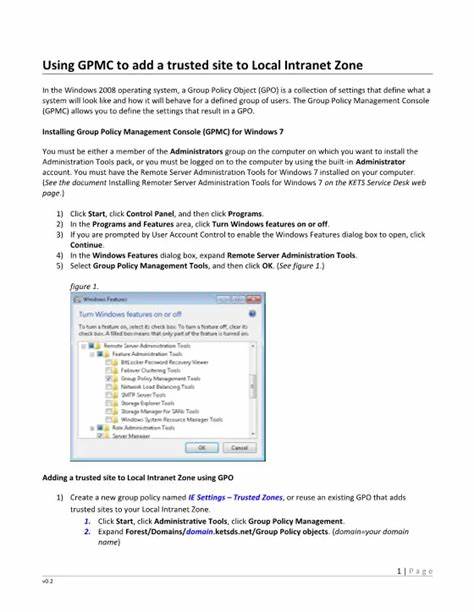
Также стоит временно отключить антивирусное и иное программное обеспечение, способное блокировать изменения системных файлов. Одной из практических рекомендаций является запуск командной строки с правами администратора для регистрации необходимых системных библиотек до непосредственной инсталляции. В некоторых случаях это помогает исправить ошибки, связанные с назначением прав и интеграцией новых компонентов. Если стандартная установка по-прежнему не проходит, можно попробовать использовать встроенные возможности Windows для добавления компонентов. В Windows 7 Enterprise SP1 некоторое программное обеспечение устанавливается через Центр обновления Windows или с помощью встроенного мастера добавления компонентов.
Проверка наличия и активации служб, связанных с управлением групповыми политиками, позволит добиться правильной интеграции GPMC. Кроме того, внимание заслуживает журнал событий Windows, где при сбое установки записываются подробные ошибки и предупреждения. Анализ этих записей помогает приблизиться к корню проблемы и найти специализированное решение. В ряде случаев причиной оказываются поврежденные системные файлы, для проверки и восстановления которых можно использовать утилиты sfc /scannow и DISM. Они позволяют отыскать и заменить недостающие или сломанные компоненты, что восстанавливает нормальную работу системы и облегчает установку GPMC.
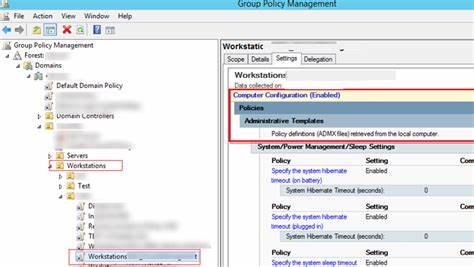
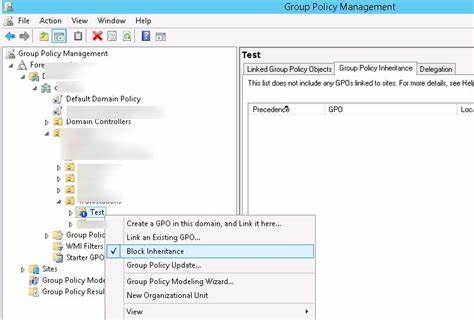
Для администраторов, работающих с групповой политикой, чрезвычайно важно иметь доступ к этому консольному инструменту, поскольку он позволяет централизованно управлять настройками безопасности, пользовательскими параметрами и политиками. Без исправного GPMC значительно затрудняется поддержка бизнес-инфраструктуры, особенно в крупных организациях, где управление различными подразделениями должно быть максимально автоматизированным. Если стандартные методы не привели к положительному результату, иногда целесообразно обратить внимание на альтернативные инструменты и сторонние программы, которые могут выполнять схожие задачи по управлению групповыми политиками. Но следует заметить, что надежность и официальная поддержка Microsoft в случае лицензионных продуктов GPMC зачастую превосходят решения от третьих сторон. Важно помнить, что после успешной установки рекомендуется выполнить тестирование работы консоли, проверить применение политик компьютеров и пользователей, а также убедиться в отсутствии конфликта с другими административными инструментами.
Следует предусмотреть создание резервных копий конфигураций, чтобы избежать потери данных в случае ошибок в дальнейшем. Комплексный подход к диагностике и устранению проблем с установкой GPMC на 64-битные версии Windows 7 Enterprise SP1 значительно повышает шансы на успех. Использование официальных ресурсов Microsoft, регулярное обновление системы, корректная подготовка установочного пакета и соблюдение требований безопасности является залогом устойчивой работы административного инструмента и комфортного управления групповой политикой в вашей организации. .