Современные компьютеры и ноутбуки с операционной системой Windows предлагают пользователям множество настроек для управления энергопотреблением. Одним из ключевых параметров является режим энергосбережения, который позволяет оптимизировать работу устройства в зависимости от ваших приоритетов - максимальная производительность, продолжительное время работы от батареи или сбалансированный режим. Понимание, как изменить режим энергосбережения на Windows ПК, помогает эффективно использовать ресурсы устройства, продлевая срок службы аккумулятора и улучшая пользовательский опыт. Все популярные версии операционной системы Windows, включая Windows 10 и Windows 11, поддерживают различные режимы энергопотребления. Эти режимы управляют работой ключевых компонентов компьютера, таких как процессор, дисплей, жесткий диск и другие периферийные устройства.
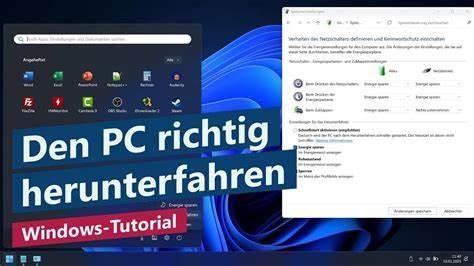
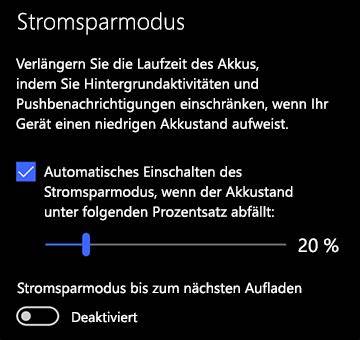
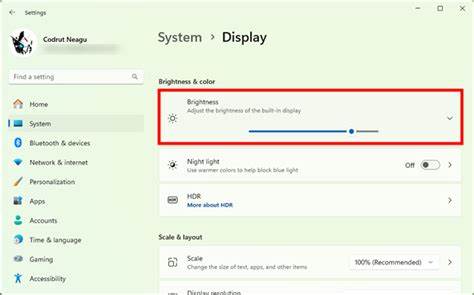
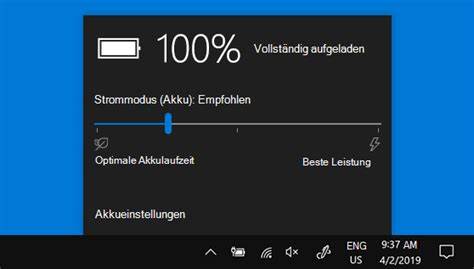
Переключение между режимами энергосбережения позволяет адаптировать устройство под конкретные задачи, будь то просмотр видео, работа с офисными приложениями или ресурсоемкие игры. Для изменения энергорежима на вашем устройстве с Windows необходимо открыть меню "Пуск" и перейти в настройки системы. В Windows 11 это выглядит следующим образом: выбрать "Пуск", затем зайти в "Настройки", после чего выбрать раздел "Система" и открыть подраздел "Питание и аккумулятор". Здесь можно найти параметр выбора режима энергосбережения. В интерфейсе Windows 10 процесс настройки похож - достаточно пройти в "Пуск", открыть "Параметры", затем "Система" и выбрать вкладку "Питание и спящий режим".
В этих настройках вы увидите возможность выбрать один из предустановленных вариантов энергопотребления или создать собственный план. Чаще всего операционная система предлагает три стандартных режима энергопотребления: "Лучшее энергосбережение", "Сбалансированный" и "Максимальная производительность". Режим лучшего энергосбережения снижает нагрузку на процессор и снижает яркость экрана, что помогает значительно продлить время работы ноутбука от аккумулятора, но может негативно повлиять на скорость обработки задачи. Сбалансированный режим представляет собой оптимальное сочетание между производительностью и энергопотреблением, позволяя устройству автоматически адаптироваться под нагрузку. Режим максимальной производительности максимально раскрывает возможности процессора и графической подсистемы, что идеально подходит для работы с тяжелыми приложениями, играми или обработкой видео, но при этом потребляет больше энергии и быстрее разряжает батарею.
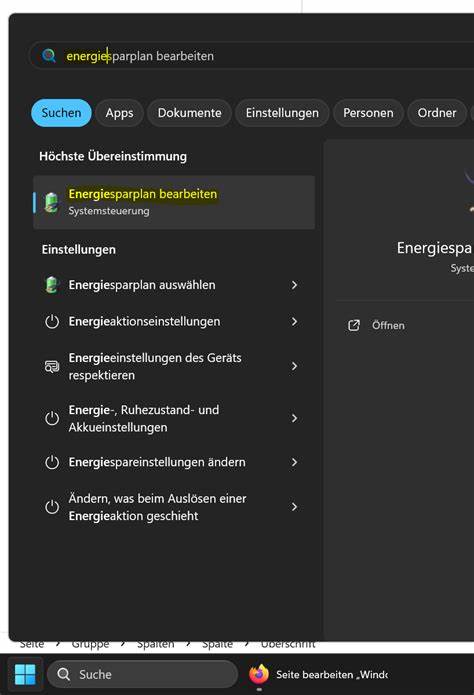
Важно помнить, что если в системе активирован пользовательский план энергопотребления, то изменить режим может быть невозможно через стандартные настройки. В этом случае рекомендуется перейти в классическую Панель управления, выбрать раздел "Система и безопасность", затем открыть пункт "Электропитание". Здесь можно выбрать имеющиеся планы или создать новый, установив нужные параметры для различных режимов работы компьютера. Кроме выбора режима энергосбережения, в Windows есть возможность настройки дополнительных параметров, которые также влияют на энергопотребление и работу устройства. Например, можно регулировать время, через которое экран выключается при бездействии, период перехода в спящий режим, работу жесткого диска и периферийных устройств.
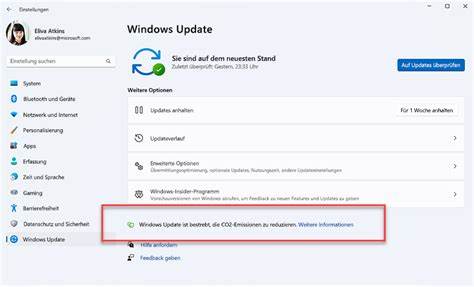
Эти параметры позволяют максимально точно настроить поведение ноутбука или компьютера под конкретные нужды пользователя. Для владельцев ноутбуков особенно актуальна настройка режимов энергосбережения, так как правильное управление параметрами питания напрямую влияет на время работы без подзарядки. При работе вне дома или офиса, в дороге или на учебе важно оптимизировать настройки, чтобы устройство максимально долго оставалось работоспособным, не теряя при этом производительность. Стоит также обратить внимание на влияние обновлений операционной системы и драйверов компонентов. Иногда после обновления появляются новые возможности или изменяется алгоритм управления питанием, что может отразиться на работе режима энергосбережения.
Рекомендуется регулярно проверять актуальность драйверов и обновлений Windows для обеспечения стабильной и эффективной работы. Производители ноутбуков и компьютеров часто предоставляют собственные программы для настройки энергопотребления, которые предлагают дополнительные функции по сравнению со стандартными инструментами Windows. Например, они могут включать режимы, оптимизированные под конкретное аппаратное обеспечение, или специальные профили для разных сценариев использования. Использование таких утилит может помочь добиться максимальной эффективности и комфорта при работе. Для пользователей, которые стремятся не только изменить параметры энергопотребления, но и анализировать потребление энергии, Windows предлагает встроенные инструменты мониторинга.
В разделе "Питание и аккумулятор" можно просмотреть детальную статистику расхода энергии по приложениям и процессам, что помогает выявить приложения с чрезмерным энергопотреблением и оптимизировать их работу. В целом грамотное управление режимом энергосбережения на Windows ПК позволяет значительно повысить удобство и производительность работы, уменьшить износ батареи и увеличить общий срок службы устройства. Сегодняшние ноутбуки и настольные компьютеры с современными процессорами и адаптивными системами питания обладают широкими возможностями для настройки - важно лишь понимать, как эти возможности использовать. Для достижения баланса между длительной автономной работой и высокой производительностью рекомендуется экспериментировать с различными режимами энергопотребления и их настройками. Например, при работе с текстом и просмотре интернет-страниц можно активировать энергосберегающий режим, а при запуске игр и редактировании видео переключаться на максимальную производительность.
Использование стандартных и пользовательских планов позволит максимально эффективно распределять ресурсы в зависимости от текущих потребностей. Изменение режима энергосбережения - это не только вопрос удобства, но и заботы об экологии, так как сниженное энергопотребление уменьшает нагрузку на электросети и сокращает углеродный след пользователя. Оптимизированное использование ресурсов способствует устойчивому развитию, особенно в условиях растущего потребления цифровых технологий. Таким образом, правильная настройка режима энергосбережения на Windows 10 и Windows 11 не требует глубоких технических знаний и доступна каждому пользователю. Современный интерфейс системы позволяет легко переключаться между режимами, изменять параметры и контролировать энергопотребление в реальном времени, создавая комфортные условия работы и продлевая срок службы вашего устройства.
.