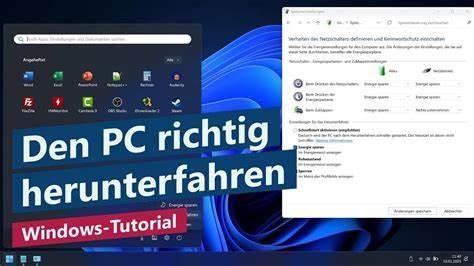
Выключение компьютера и перевод его в спящий режим или режим гибернации являются одними из основных операций, которые должен уметь выполнять каждый пользователь. Правильное использование этих функций позволяет не только сохранять ваши данные и работу, но и существенно экономить электроэнергию, а также продлевать срок службы устройства. В операционных системах Windows 10 и Windows 11 существует несколько способов управления питанием компьютера, и в этой статье мы подробно рассмотрим каждую из них, выясним, в каких ситуациях стоит использовать тот или иной режим и как настроить устройство для максимально комфортной и эффективной работы. Понимание этих возможностей поможет пользователям с разным уровнем технической подготовки избежать потери данных и сэкономить ресурсы без лишних усилий. Полное выключение компьютера - самый радикальный способ завершения работы устройства.
При этом все запущенные программы закрываются, а питание прекращается полностью. Такой вариант подходит, если вы не планируете использовать компьютер в течение длительного времени или хотите прервать работу полностью. Для того чтобы выключить устройство, достаточно выбрать в меню "Пуск" вкладку "Питание" и нажать на кнопку "Выключение". Такой подход гарантирует, что система полностью завершит все процессы и отключится. Однако важно помнить, что запуск компьютера после полной остановки займет некоторое время, поскольку потребуется загрузить систему с нуля.
Спящий режим (Standbymodus) является удобной альтернативой выключению. В этом состоянии компьютер потребляет значительно меньше энергии, при этом сохраняя все открытые приложения и данные в оперативной памяти. Пользователь может быстро возобновить работу, начиная с того места, где был прерван. Это особенно удобно, если требуется временно покинуть устройство, например, на время короткого перерыва. Современные ноутбуки и планшеты зачастую автоматически переходят в спящий режим при закрытии крышки или нажатии кнопки питания.
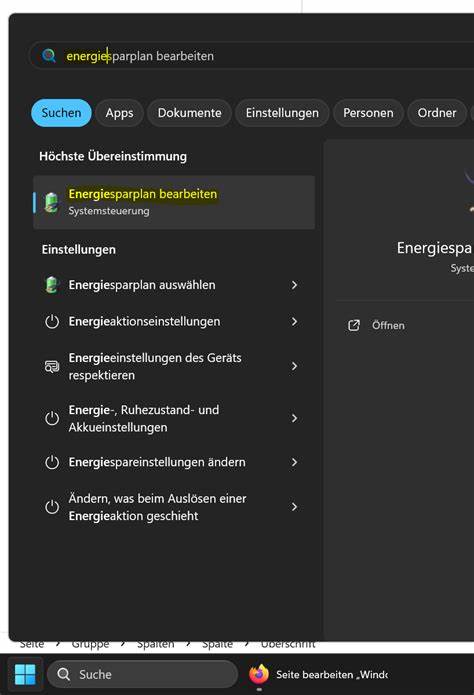
Такая автоматизация позволяет экономить время и ресурсы без необходимости вручную запускать режим сна. При использовании спящего режима не стоит волноваться о потере данных при разрядке аккумулятора: Windows автоматически сохранит всю работу на диск и полностью отключит устройство, если уровень заряда станет критически низким. Это обеспечивает сохранность ваших проектов и файлов без необходимости ручного сохранения. Перевод компьютера в спящий режим настраивается через системные параметры. Для этого необходимо открыть панель управления, перейти в раздел "Система и безопасность", далее в "Электропитание" и выбрать действия при нажатии кнопок питания.
Тут можно указать, что при закрытии крышки или нажатии кнопки питания компьютер должен переходить в спящий режим как на аккумуляторе, так и при подключении к сети. Такая настройка позволяет адаптировать поведение устройства под ваши привычки и условия использования. Важно учитывать, что пробуждение устройства из спящего режима может происходить разными способами в зависимости от модели компьютера. Чаще всего достаточно нажать кнопку питания или открыть крышку на ноутбуке. На некоторых моделях также возможно разбудить устройство с помощью кнопок клавиатуры или мыши.
Если возникают сложности с пробуждением, рекомендуется ознакомиться с руководством пользователя или посетить сайт производителя для получения подробной информации. Режим гибернации (Ruhezustand) отличается от спящего режима тем, что все содержимое оперативной памяти сохраняется на жесткий диск, а затем компьютер полностью отключается. Это позволяет существенно снизить энергопотребление и при этом сохраняет состояние системы и открытых приложений. Данный режим особенно полезен для ноутбуков и планшетов, когда необходимо оставить устройство выключенным на длительное время, но при этом продолжить работу в тот же момент. Режим гибернации не всегда доступен на всех компьютерах.
Некоторые устройства с функцией InstantGo, например, не поддерживают гибернацию. Поэтому перед использованием стоит проверить наличие данной функции и при необходимости активировать её в настройках электропитания. Чтобы включить режим гибернации, достаточно зайти в панель управления, открыть "Система и безопасность", а затем - "Электропитание". Здесь можно выбрать действия при нажатии кнопок питания и активировать опцию "Гибернация" в списке доступных вариантов при завершении работы. После настройки гибернация станет доступна через меню "Пуск" в списке вариантов питания, а также комбинацией клавиш Windows + X, что делает её удобной в использовании.
Перевод компьютера в режим гибернации можно также настроить на автоматический переход при закрытии крышки или нажатии кнопки питания, что обеспечивает гибкий контроль в зависимости от предпочтений пользователя. После выхода из гибернации системы запустятся быстрее, чем при полном выключении, однако медленнее, чем из спящего режима. Один из аспектов, который следует учитывать при использовании режимов сна и гибернации, связан с периферийными устройствами. Иногда после возобновления работы могут возникать проблемы с подключенными мониторами, принтерами или сканерами, которые начинают функционировать некорректно. В таких случаях рекомендуется отсоединить устройства и подключить их снова либо выполнить перезагрузку компьютера.
Также немаловажно регулярно обновлять драйвера периферии для обеспечения стабильности работы и совместимости с операционной системой. В целом, грамотное использование функций выключения, спящего режима и гибернации помогает оптимизировать работу с компьютером, сберегать энергию и сохранять текущие данные без риска их потери. Это особенно актуально в условиях постоянной мобильности, когда необходимо быстро приостанавливать и возобновлять работу, а также экономить заряд аккумулятора. Владельцы устройств на базе Windows 10 и Windows 11 получают широкие возможности настройки этих функций под свои индивидуальные потребности. Такой подход позволяет сделать использование компьютера максимально комфортным и эффективным.
Не стоит забывать, что для корректной работы всех функций питания необходимо поддерживать систему в актуальном состоянии, устанавливая обновления Windows и драйверов, а также следить за правильностью настроек электропитания. В итоге, знание и умение пользоваться режимами сна и гибернации помогут не только продлить срок службы устройства, но и сэкономить время, улучшить производительность и обеспечить безопасность ваших данных. Такие простые действия, как выбор между полным выключением, спящим режимом или гибернацией, могут значительно повысить комфорт и удобство работы с компьютером в повседневной жизни. .