Одной из часто встречающихся проблем у владельцев видеокарт AMD является ограничение частоты кадров в играх на уровне 60 FPS. Несмотря на то, что современные видеокарты способны выдавать гораздо больше кадров, многие пользователи сталкиваются с жестким лимитом, который негативно сказывается на качестве игры и общем впечатлении от процесса. В результате возникает потребность понять причины такого ограничения и способы его устранения, чтобы максимально раскрыть потенциал аппаратного обеспечения и наслаждаться плавным геймплеем. Причины ограничения FPS в 60 кадров Прежде чем перейти к методам решения, важно разобраться, почему вообще возникает ограничение FPS на уровне 60 кадров. Одной из популярных причин является вертикальная синхронизация (V-Sync).
Эта технология направлена на устранение эффекта разрыва изображения (screen tearing) за счет синхронизации кадров видеокарты с обновлением экрана монитора. В большинстве случаев частота обновления монитора равна 60 Гц, поэтому V-Sync ограничивает вывод кадров частотой ровно 60 FPS. Хотя это улучшает визуальное восприятие, в некоторых случаях ограничение нежелательно, особенно для геймеров, стремящихся к максимальной производительности. Еще одной причиной может быть наличие системных или драйверных настроек, накладывающих ограничения, например, опция Frame Rate Target Control (FRTC) в драйверах AMD Radeon. Этот функционал позволяет задать максимальное количество кадров в секунду для снижения энергопотребления и тепловыделения, но при неправильных настройках может привести к нежелательному лимиту на 60 FPS во всех играх.
Также стоит учитывать встроенные ограничения конкретных игр и настройках самих игровых движков. Некоторые проекты по умолчанию выставляют ограничение FPS для стабильности и предотвращения перегрева систем. Наконец, причиной может быть аппаратное ограничение в связке с настройками операционной системы, а также наличие включенных синхронизирующих функций Windows, таких как «Полная экранная оптимизация» и система «Game Mode», которые могут влиять на работу графического адаптера. Методы диагностики проблемы Для понимания и последующего устранения блокировки FPS полезно провести диагностику. В первую очередь рекомендуется использовать программы мониторинга, например MSI Afterburner или Radeon Software Overlay.
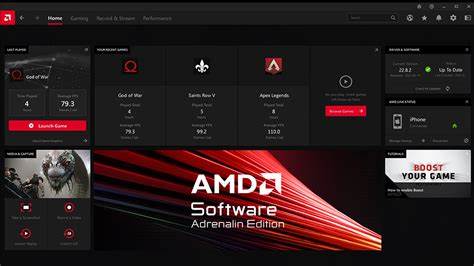
Они позволят проверить реальное количество кадров, уровень загрузки графического процессора, а также выявить, задействована ли вертикальная синхронизация или ограничение частоты кадров. Также стоит проанализировать настройки графических драйверов AMD. В панели Radeon Settings можно проверить вкладки «Gaming» и «Global Settings», чтобы найти включенные функции, влияющие на количество FPS. Еще одним важным шагом является проверка параметров самой игры. Нужно удостовериться, что в настройках видео не включена функция ограничения частоты кадров или V-Sync, если целью является снять лимит.
Отдельное внимание следует уделить обновлениям драйверов и операционной системы. Устаревшие версии могут содержать баги, вызывающие подобные ограничения. Рекомендуется обеспечить актуальность всех программных компонентов. Эффективные решения для снятия ограничения 60 FPS Первым делом следует отключить вертикальную синхронизацию. Это можно сделать как в настройках игры, так и в панели управления AMD Radeon.
В игровых параметрах V-Sync обычно находится в разделе графики и может быть выключен или установлен в режим RAFREERUN (если доступно). В панели драйвера необходимо проверить и отключить Frame Rate Target Control, который может ограничивать максимальное количество кадров. Этот параметр находится в настройках энергосбережения или в разделе видеовыхода. Если проблема связана с Windows, стоит отключить опции «Полная экранная оптимизация» для конкретных игр. Для этого нужно найти исполняемый файл игры (.
exe), перейти в свойства, в разделе «Совместимость» снять галочку с соответствующей функции. Также можно отключить режим игры Game Mode, попробовав проверить производительность с выключенными функциями. Для тех, кто пользуется мониторами с частотой обновления выше 60 Гц, важно правильно настроить разрешение и частоту обновления экрана в параметрах Windows. Использование 144 Гц или выше позволит вывести частоту кадров за пределы 60 FPS. При необходимости стоит вручную прописать в конфигурационных файлах игр параметры, отменяющие ограничение FPS.
Это особенно важно для проектов, где в настройках отсутствует опция отключения V-Sync или лимита кадров. Дополнительно для геймеров рекомендуется обратить внимание на использование утилит сторонних разработчиков, таких как RTSS (Rivatuner Statistics Server), которая позволяет контролировать максимальное значение FPS и выводить точные данные по производительности. Рекомендации по оптимизации производительности Для стабильно высокой частоты кадров важно также заниматься оптимизацией общей производительности системы. Не стоит забывать о необходимости регулярного обновления драйверов, очистке системы от лишних задач, оптимизации настроек в играх и системе. Изменение параметров графики, таких как отключение лишних эффектов, снижение качества текстур, поможет повысить производительность и снизит риск возникновения новых ограничений.
При использовании AMD Radeon рекомендуют время от времени проверять конфигурацию драйвера и экспериментировать с разрешениями и настройками графики для достижения наилучшего баланса между качеством и производительностью. Видеокарты AMD обладают большим потенциалом, и правильные настройки позволяют его раскрыть полностью. Выводы Проблема ограничения частоты кадров на уровне 60 FPS при использовании видеокарт AMD широко распространена, но вполне решаема при правильном подходе. Важнейшими шагами являются отключение вертикальной синхронизации и Frame Rate Target Control, проверка игровых настроек и параметров операционной системы. Также не стоит забывать про обновления и оптимизацию системы.
Следуя описанным рекомендациям, пользователи смогут разогнать производительность своих систем и добиться плавного, комфортного игрового процесса без нежелательных ограничений. Выдерживая баланс между качеством картинки и скоростью обновления кадров, можно полностью раскрыть потенциал своего оборудования и получить удовольствие от современного гейминга на базе AMD. Регулярное отслеживание новостей и обновлений от AMD и участие в сообществах позволит своевременно узнавать о новых способах оптимизации и решениях возможных проблем, что станет залогом успешного и приятного игрового опыта.