Платформа Steam является одним из самых популярных сервисов для покупки и обновления компьютерных игр. Однако у пользователей иногда возникают технические сложности, связанные с обновлением игр. С конца марта многие игроки столкнулись с проблемой, которая проявляется в виде сообщения об ошибке "Содержимое файла заблокировано" при попытке загрузить обновление. Такая ситуация вызывает растерянность и неудобства, поскольку обновления важны для исправления багов, добавления нового контента и повышения стабильности игр. Причины появления ошибки "Содержимое файла заблокировано" могут быть разнообразными, но чаще всего они связаны с тем, что системные процессы, антивирусное ПО или другие программы блокируют доступ к важным файлам внутри каталога игры, не позволяя Steam их модифицировать.
Также нередки случаи, когда права доступа или повреждённые файлы приводят к невозможности корректного обновления. Проблема стала особенно заметной после 26 марта, что связано с изменениями в обновлениях Steam или в системных службах Windows, а также с новыми политиками безопасности. Пользователи сообщают, что при каждом заходе в Steam после этой даты при попытке обновления любой игры появляется ошибка, что ставит под угрозу возможность играть в текущие или недавно приобретённые проекты. Одним из первых шагов решения проблемы рекомендуется проверить права администратора. Запуск клиента Steam с правами администратора помогает избежать ограничений системы на внесение изменений в папки программ, что особенно критично при обновлениях.
Чтобы сделать это, необходимо кликнуть правой кнопкой мыши на ярлык Steam и выбрать пункт "Запуск от имени администратора". Поможет также временное отключение антивирусных программ и брандмауэра, которые могут воспринимать обновления как угрозу и блокировать их. Для этого стоит перейти в настройки безопасности и временно выключить защиту, а затем попытаться обновить игру. В случае успешного обновления антивирус стоит заново активировать. Проверка целостности файлов игры с помощью встроенных в Steam инструментов также часто решает проблему.
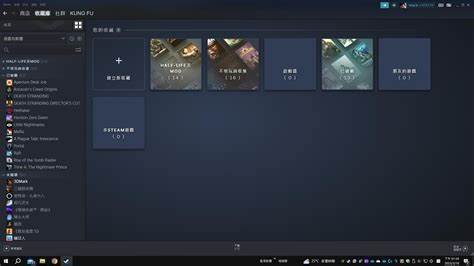
Для этого достаточно открыть библиотеку, кликнуть по проблемной игре, выбрать "Свойства", перейти в раздел "Локальные файлы" и нажать на кнопку "Проверить целостность файлов игры". Эта операция просканирует и восстановит повреждённые или отсутствующие файлы. Если ошибка сохраняется, важно проверить наличие обновлений самой операционной системы, поскольку сбои могут быть вызваны несовместимостью или ошибками в системных компонентах. Выполнение всех доступных обновлений Windows помогает устранить конфликты и улучшить безопасность. Некоторые пользователи отмечают, что помогает очистка кэша загрузок Steam.
Для этого в настройках клиента следует перейти в раздел "Загрузки" и выбрать опцию "Очистить кэш загрузок". После этого клиент перезапустится, что может устранить временные проблемы с блокировками. Немаловажно проверить, не запущены ли другие программы, которые могут обращаться к файлам игры или блокировать их - например, другие игровые лаунчеры, программы резервного копирования или синхронизации облачных данных. Если такие процессы существуют, их следует завершить перед обновлением Steam. В крайнем случае возможно удаление проблемных файлов вручную из папки с игрой, но этот шаг требует осторожности.
Удаление критических системных файлов игры может привести к необходимости полной переустановки. Поэтому перед ручной очисткой рекомендуется сделать резервную копию важных данных, таких как сохранения и настройки. Если все перечисленные методы не привели к успеху, оптимальным вариантом будет обращение в службу поддержки Steam. Там профессиональные технические специалисты смогут провести диагностику конкретно вашего случая, учитывая специфику оборудования и программного обеспечения. В случае возникновения проблем подобного рода полезно также следить за обновлениями официального форума Steam, где пользователи и сотрудники Valve обмениваются опытом и выкладывают свежие рекомендации по устранению багов.
Помимо технических причин, порой к ошибкам с блокировкой файлов приводят и непредвиденные сбои хранения данных или жесткого диска. Рекомендуется проверить диск на ошибки, используя средства диагностики Windows или сторонние программы. Здоровое состояние накопителя обеспечивает более стабильную работу платформы Steam и предотвращает проблемы с файлами. Также стоит обратить внимание на используемые права доступа к папкам Steam и игр. Если папки были перемещены или изменены вручную, права могут быть некорректными, что приведёт к блокированию обновлений.
Возврат прав собственника и полных разрешений для текущего пользователя устраняет такие ситуации. В итоге, ошибка "Содержимое файла заблокировано" после обновлений Steam - это многогранная проблема, вызванная как системными ограничениями, так и локальными конфигурациями. Правильный подход к её решению включает комплекс мер: запуск клиента с повышенными правами, отключение антивируса, проверка и восстановление файлов, обновления ОС, очистка кэша и проверка диска. Поскольку Steam продолжает получать постоянные обновления, адаптация и своевременное устранение подобных ошибок обеспечивают комфорт и стабильность игрового процесса. Следуя вышеописанным рекомендациям, пользователи смогут значительно снизить вероятность появления ошибок при обновлении и наслаждаться любимыми играми без преград.
.