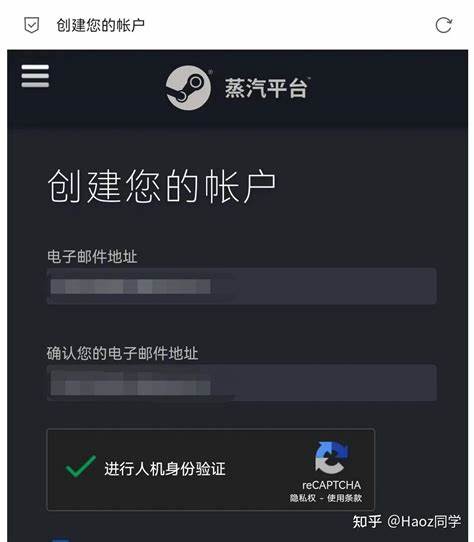
Steam является одной из ведущих мировых платформ для покупки, загрузки и управления играми, привлекающей миллионы пользователей ежедневно. Однако, как и в любом другом крупном сервисе, здесь могут возникать технические трудности и сбои, которые мешают нормальной работе. Одной из распространённых проблем, с которой сталкиваются пользователи, является ошибка верификации через CAPTCHA. Сообщение "Ваш ответ на CAPTCHA кажется недействительным. Пожалуйста, повторно подтвердите, что вы не робот" появляется после прохождения проверки на сайте, блокируя доступ к аккаунту или ограничивая выполнение действий.
При регулярном возникновении такой проблемы многие задаются вопросом, почему Steam постоянно требует повторную проверку и как избежать этой неприятности. В первую очередь, необходимо понять, что такое CAPTCHA и зачем она нужна в системе Steam. CAPTCHA - это специальный тест, созданный для защиты сервиса от автоматизированного входа, спама и других злоумышленных действий, которые могут нанести вред как пользователю, так и самой платформе. Проверка подтверждает, что за устройством находится живой человек, исключая деятельность ботов и скриптов. Если при каждой попытке ввести правильный ответ на CAPTCHA появляется та же ошибка, проблема может крыться как на стороне пользователя, так и в настройках сети, браузера или их взаимодействии с системой Steam.
Одной из частых причин повторных запросов CAPTCHA является нестабильное интернет-соединение или использование прокси-серверов и VPN. Steam автоматически воспринимает такие подключения как подозрительные, поскольку часто они используются для обхода региональных ограничений или сокрытия идентификационных данных. В результате сервис начинает настаивать на тщательной повторной проверке и нередко выдает ошибку, даже если ответ на CAPTCHA был корректным. Поэтому для устранения проблемы рекомендуется временно отключить VPN или прокси, проверить скорость и стабильность интернета, а затем повторить попытку входа. Ещё одной причиной возникновения ошибки может быть неправильно настроенный браузер либо очистка cookie и кэшированных данных во время вводимой CAPTCHA.
Важно понимать, что CAPTCHA тесно связана с сессионными данными сайта, которые хранятся в локальном хранилище браузера. Если кэш или cookies были удалены слишком рано или браузер блокирует сохранение этих данных, Steam не сможет корректно проверить ваш ответ. Для стабильной работы рекомендуется использовать актуальные версии популярных браузеров с включенной поддержкой cookie-файлов, избегать приватного режима при авторизации, а также отключить расширения, которые могут блокировать скрипты и трекеры, используемые Steam. Иногда причиной становится и аппаратная проблема, например, некорректные часы устройства или неправильная часовая зона. Это влияет на прохождение SSL-сертификатов и обмен данными между клиентом и сервером Steam, что приводит к ошибкам верификации.
Проверка правильности даты и времени на вашем компьютере поможет избежать подобных сбоев. Помимо технических факторов, следует учитывать и вероятность заражения системы вредоносным ПО. Некоторые вирусы и трояны способны изменять сетевые настройки, перенаправлять трафик или встраивать ненужные скрипты, из-за чего CAPTCHA не может корректно обработать ввод. Рекомендуется регулярно сканировать устройство антивирусными программами и очищать систему от потенциальных угроз. В редких случаях проблема может быть вызвана серверными неполадками Steam или обновлениями, влияющими на работу системы безопасности.
Здесь помочь может только ожидание восстановления нормального функционирования и обращение в официальную службу поддержки платформы с подробным описанием возникшей ошибки. Для самостоятельного решения вопроса можно попробовать несколько универсальных советов. Один из них - полный выход из учётной записи Steam и перезапуск программы или браузера. Это позволяет обновить сессии и очистить временные сбои. Также рекомендуется изменить метод ввода CAPTCHA: если раньше использовалась проверка с изображениями, попробовать вариант с аудио, если это предусмотрено.
Если же ошибка сохраняется, стоит попробовать зайти с другого устройства или через мобильное приложение. Также желательно избегать частых повторных попыток ввода CAPTCHA за короткий промежуток, так как это может быть воспринято системой как подозрительная активность и усилить блокировки. Помимо указанных технических рекомендаций, для стабильной работы Steam необходимо поддерживать программное обеспечение в актуальном состоянии, своевременно обновлять клиент игры, операционную систему и драйверы. Это снижает вероятность сбоев и повышает общую безопасность. В случае, если пользователь сталкивается с проблемой незарегистрированного ответа совсем недавно и отсутствуют другие причины, можно проверить настройки безопасности аккаунта, такие как включение двухфакторной аутентификации через Steam Guard.
Иногда проблемы решаются простым подтверждением данных или изменением пароля. Поддержка Steam активно советует следить за официальными уведомлениями и рекомендациями на своих форумах и сайтах, где регулярно публикуются решения типичных проблем. Важно помнить, что чрезмерное количество неудачных попыток пройти CAPTCHA или использование неподдерживаемых методов доступа может привести к временной блокировке аккаунта. Поэтому соблюдать осторожность и внимательно выполнять инструкции очень важно. Чтобы избежать появления ошибки с CAPTCHA, рекомендуется заранее проверить стабильность интернет-соединения, использовать надежные и обновленные браузеры, следить за отсутствием вредоносных программ, а также регулярно проверять аккаунт на наличие подозрительной активности.
При строгом соблюдении этих правил работа в Steam станет более комфортной и безопасной, минимизируя риски ошибок верификации. В итоге можно сказать, что проблема с сообщением о недействительном ответе на CAPTCHA после верификации в Steam - это комплексный вопрос, связанный с настройками сети, браузера, программного обеспечения и самого аккаунта пользователя. Последовательное применение описанных мер позволит быстро и эффективно решить проблему, обеспечив безошибочный вход и комфортное взаимодействие с игровым сервисом. В случае сохранения неполадок всегда стоит обращаться в официальную поддержку Steam для получения персонализированной помощи. .