Steam является одной из самых популярных платформ для приобретения и запуска видеоигр во всём мире. Однако даже у проверенных сервисов иногда случаются сбои, которые раздражают игроков и лишают возможности наслаждаться любимыми играми. Одной из распространённых проблем, с которой сталкиваются пользователи Steam, является ошибка, связанная с повреждёнными файлами при загрузке или сообщениями о том, что доступного контента нет. Такая ситуация может происходить по разным причинам - от сбоев в работе серверов до проблем с программным обеспечением или неправильными настройками пользователя. Важно знать, как можно эффективно справиться с подобными случаями, чтобы снова подготовить игровой клиент к полноценной работе.
Во-первых, стоит проверить своё интернет-соединение. Медленный или нестабильный интернет обязательно повлияет на процесс загрузки, что может привести к частичному скачиванию файлов и как следствие - их повреждению. Для этого рекомендуется провести тест скорости и, при необходимости, перезагрузить роутер или обратиться к провайдеру для устранения проблем с сетью. Затем имеет смысл убедиться в целостности самих файлов игры. Steam содержит встроенную функцию проверки целостности игровых данных, которая сравнивает локальные файлы с оригинальными на сервере.
Если какие-то из них повреждены или отсутствуют, клиент автоматически скачивает и заменяет их. Чтобы воспользоваться этим инструментом, нужно открыть свойства игры в библиотеке, перейти в раздел локальных файлов и запустить проверку целостности. Таким образом можно быстро выявить и устранить проблемы с файлами, которые мешают корректной загрузке и запуску. В некоторых случаях проблема может заключаться в конфликтах с антивирусным программным обеспечением или файерволом. Защитные программы могут принимать загрузку или обновление игровых компонентов за подозрительную активность и блокировать процесс.
Чтобы проверить этот вариант, стоит временно отключить антивирус и попытаться снова загрузить игру. Если после этого контент начинает успешно загружаться, следует добавить папки Steam и игры в список исключений антивируса, предотвращая их блокировку в будущем. Также не стоит забывать о необходимости обновления клиента Steam до последней версии. Разработчики регулярно выпускают патчи и исправления, которые не только улучшают работу платформы, но и решают самые разнообразные технические ошибки. Проверка и обновление программы проходят автоматически при запуске, однако иногда могут возникнуть сбои, и тогда нужно вручную скачать и установить обновления с официального сайта.
Ещё один аспект - очистка кеша загрузок Steam. В процессе работы клиент сохраняет временные файлы, которые могут со временем повреждаться или конфликтовать с новыми пакетами данных. Для очистки следует зайти в настройки Steam, выбрать раздел загрузок и нажать кнопку очистки кеша. После перезапуска сервиса проблема с отсутствием контента или повреждёнными файлами часто исчезает. Помимо программных решений, может быть полезным проверить наличие ограничений на уровне операционной системы.
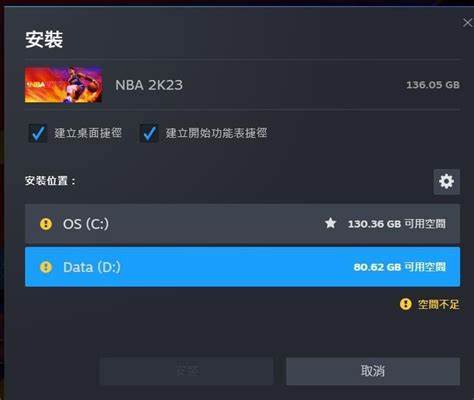
Права администратора, разрешения на запись и чтение данных в каталогах Steam должны быть в порядке. Если пользователь запускает клиент без соответствующих прав, могут возникать ошибки при загрузке и обработке файлов. Запуск от имени администратора иногда помогает устранить проблему. При всех перечисленных методах не стоит игнорировать и вопрос хранилища на компьютере. Часто дисковое пространство может заканчиваться, и это препятствует полной загрузке игр.
Если места недостаточно, Steam не сможет корректно сохранить файлы, что приведёт к неполадкам. Проверьте свободное пространство на диске и при необходимости очистите ненужные данные или перенесите игры на другой накопитель. При попытках решить проблему стоит обращать внимание и на состояние серверов Steam. В периоды больших распродаж, новых релизов или обновлений их нагрузка возрастает, что может вызывать временные неполадки. Чтобы проверить состояние серверов, можно посетить официальные ресурсы и сообщества Steam, где публикуются актуальные данные о технических работах или неполадках.
Если проблема действительно на стороне сервера, остаётся только дождаться её устранения командой разработчиков. Помимо стандартных рекомендаций, некоторые пользователи делятся своими методами решения на тематических форумах и сообществах, таких как Бахамут. Часто эти советы включают более глубокую диагностику настроек сети, переустановку Steam либо определённых компонентов, а также использование командных строк для восстановления системных файлов. В некоторых случаях помогает удаление неудачно загруженных игровых файлов вручную с последующим принудительным обновлением. Однако важно помнить, что самостоятельные действия с папками и программными компонентами должны происходить с осторожностью, чтобы не усугубить ситуацию.
Если после всех попыток исправить загрузку самостоятельно проблема сохраняется, разумным шагом станет обращение в службу поддержки Steam. Они обладают необходимыми инструментами и знаниями для детальной диагностики проблемы, а их помощь часто оказывается ключевой в разрешении сложных технических ситуаций. К основным шагам для предотвращения ошибок загрузки можно отнести регулярное обновление клиентского ПО, поддержание стабильного и быстрого интернет-соединения, проверку прав доступа и достаточного места на диске, а также внимательное отношение к настройкам антивируса и системным параметрам. Применение комплексного подхода значительно снижает вероятность возникновения проблем с повреждёнными файлами и отсутствием доступного контента в Steam. В итоге, несмотря на то, что ошибка повреждённых загрузок и отсутствия контента в Steam вызывает неудобства, она вполне решаема при грамотной диагностике и использовании предложенных методов.
Понимание причин и последовательности действий по их устранению позволит пользователям быстрее восстановить нормальную работу платформы и продолжить наслаждаться игровым процессом без препятствий. .