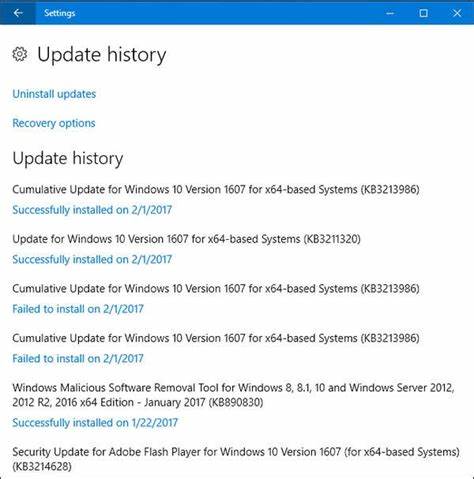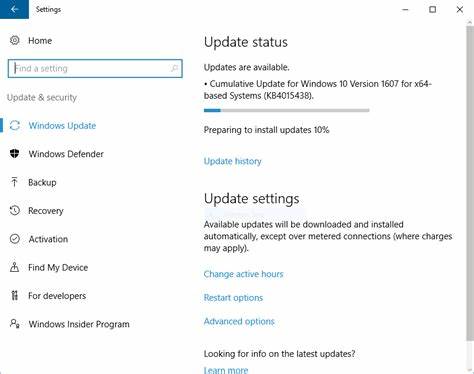
Проблема застревания на Windows 10 версии 1607 (сборка 14393.2214) встречается достаточно часто, особенно на компьютерах с устаревшей операционной системой и накопившимися ошибками обновления. Пользователи сталкиваются с невозможностью установки новых обновлений, системные патчи не применяются, и при попытках обновления появляются ошибки вроде 0x8024200D и 0x8024001E. В результате ПК остается на старой версии Windows, что может негативно сказаться на безопасности, производительности и совместимости с новыми приложениями. В этом материале мы разберём причины возникновения таких проблем, а также представим несколько рабочих методов для успешного обновления Windows 10 с сохранением важных файлов и настроек.
Понимание сути ошибки и грамотный подход помогут избежать потери данных и затяжных сбоев при обновлении. Windows 10 версия 1607 является довольно устаревшей, выпущенной ещё в 2016 году и известной под кодовым названием Anniversary Update. С тех пор Microsoft выпустила множество новых обновлений и релизов, включая версии 1709, 1803, 1903 и далее. Автоматическое обновление с такой старой версии нередко заканчивается неудачей, поскольку устаревший пакет Windows Update способен сталкиваться с несовместимостью, отсутствием необходимых компонентов и сбоями в системных службах. По этой причине Microsoft рекомендует переходить на новые версии через специальные средства, а не только посредством стандартного обновления из Центра обновления.
Главными причинами сбоев обновления выступают проблема с кешем Windows Update, повреждённые или устаревшие системные компоненты, а также недостаток свободного места на диске, конфликты с антивирусным ПО и отсутствие предварительных важных обновлений, которые обеспечивают плавный переход на новые версии ОС. Важно регулярно выполнять диагностику состояния системы, контролировать пространство на разделе с системой, а также отключать сторонние программы перед началом обновления. Когда попытка обновления стандартным способом приводит к ошибкам с кодами 0x8024200D и 0x8024001E, в центре внимания оказываются именно внутренние компоненты механизма установки. Ошибка 0x8024200D обычно указывает на проблемы с содержимым обновления — например, некорректно загруженный файл или непригодный патч для конкретной сборки ОС. Ошибка 0x8024001E часто свидетельствует о том, что система не может запустить или правильно обработать установочный пакет.
В таких случаях попытки установить обновления вручную через файлы с расширением .msu завершаются уведомлением о том, что обновление «не применимо к компьютеру». Для устранения данных проблем первым делом рекомендуется воспользоваться встроенным инструментом устранения неполадок Windows Update. Он способен автоматически сканировать и исправлять типичные ошибки, связанные с повреждёнными компонентами и неверными параметрами. Если встроенный инструмент самостоятельно не решил проблему, стоит предпринять ручные действия, такие как сброс компонентов центра обновления Windows — это включает остановку служб, удаление содержимого папок SoftwareDistribution и Catroot2, а затем повторный запуск служб.
Этот способ часто помогает устранить блокировки и попросту «зависшие» файлы обновлений. Следующим этапом может стать запуск команды SFC (System File Checker) для проверки целостности системных файлов. Команда sfc /scannow запускает сканирование и восстановление повреждённых системных компонентов, что положительно сказывается на стабильности работы обновления. При негативных результатах может потребоваться использование DISM (Deployment Image Servicing and Management) с параметрами для восстановления образа Windows, что позволяет исправить даже более сложные проблемы с файлами ОС. Если вышеуказанные методы не привели к успеху, стоит попробовать выполнить обновление в обход стандартной системы Windows Update.
Речь идёт о создании установочного носителя с помощью официального инструмента Media Creation Tool — программы от Microsoft, которая позволяет скачать последнюю версию Windows 10 и подготовить загрузочный USB-драйв или ISO-файл. Этот метод особенно полезен для владельцев систем с долгой историей обновлений и различных наслоений, когда обновление в обычном режиме становится невозможным. В процессе инсталляции выбирается опция «обновить данный компьютер» с сохранением личных данных и приложений — так называемое восстановление на месте или repair-in-place. Этот способ значительно чаще заканчивается успехом, поскольку предпосылки для отказа установки сведены к минимуму. Кроме того, он позволяет избежать потребности в полной переустановке и потере информации, что зачастую является лучшим компромиссом для пользователей, желающих быстро обновить систему.
Тем не менее, перед началом процедуры настоятельно рекомендуют создать резервную копию важных документов, поскольку возможны непредвиденные сбои во время инсталляции. В отдельных случаях даже восстановление с помощью Media Creation Tool может не удаться по разным причинам, среди которых ошибки диска, несовместимость драйверов, устаревшее аппаратное обеспечение или чрезмерное накопление мусора в системе. Если ошибка повторяется, следует задуматься о чистой установке операционной системы — форматировании системного раздела и полноценной установке Windows с нуля. Хотя этот процесс требует дополнительного времени и усилий, он гарантирует обновление до актуальной версии с устранением всех ошибок старой системы. Для этого понадобится скачать Media Creation Tool, создать загрузочный носитель, загрузить компьютер с него и выполнить установку, следуя инструкциям.
Обязательно предварительно сохранить персональные файлы на внешний накопитель или облачное хранилище, так как при полной установке все данные с системного диска будут удалены. Еще один важный аспект — проверить совместимость программ и драйверов с новой версией Windows 10. Иногда сбои происходят именно из-за конфликтов устаревших компонентов. В особенности если речь идет о ноутбуках или брендированных ПК, например Lenovo ThinkCentre, стоит обновить BIOS и драйвера с официального сайта производителя. Это часто помогает избежать проблем во время установки обновлений, а также улучшить производительность и стабильность системы в целом.
Также полезно временно отключить антивирусы и файрволлы сторонних производителей. Иногда они блокируют работу обновлений, пытаясь предотвратить возможное заражение или вмешательство, хотя на деле мешают процессу. Запуск установки и скачивание обновлений с отключённым антивирусом и подключением к сети напрямую — гарантирует минимум помех. Не стоит забывать и про контроль свободного места на системном диске. Несмотря на то что для скачивания патчей и установки требуется примерно несколько гигабайт, иногда свободных 10-15 Гб оказывается недостаточно.
Оптимальным вариантом является наличие в районе 20-30 Гб свободного пространства, что снижает риск возникновения ошибок дискового пространства на этапе инсталляции. Если все перечисленные советы не помогли и вы вновь получили сообщение о неудачном обновлении без конкретной ошибки в системе, стоит обратиться к системным логам в средство просмотра событий Windows. Там можно выявить более детальные причины сбоев, которые не выводятся в стандартных уведомлениях. Анализ логов поможет понять, какие именно компоненты или драйвера препятствуют успешному апдейту. Подводя итог, стоит отметить, что ПК, застрявшие на устаревшей версии Windows 10, требуют комплексного подхода к обновлению.