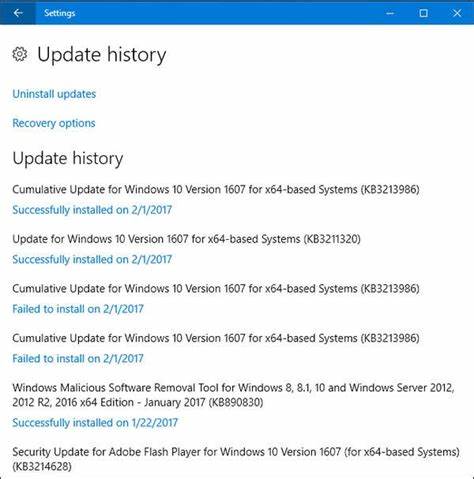
Проблема с установкой кумулятивных обновлений Windows 10 версии 1607 – одна из наиболее частых и неприятных для пользователей ситуаций. Несмотря на важность регулярного обновления операционной системы для её безопасности и стабильности, многие сталкиваются с тем, что обновления просто не устанавливаются, выдавая ошибки или зависая в процессе. В этой публикации мы подробно рассмотрим возможные причины неудачных попыток установки кумулятивных обновлений, а также самые эффективные способы их исправления, что поможет вернуть вашему компьютеру нормальную функциональность без необходимости полной переустановки ОС. Версия Windows 10 1607, также известная как Anniversary Update, вышла в 2016 году и с тех пор пользовалась популярностью, особенно в рабочих и корпоративных средах. Однако со временем, при неправильном управлении обновлениями, системе начинают мешать накопленные ошибки и сбои.
Одной из частых ошибок является невозможность установить последние накопительные патчи, в том числе такие известные обновления, как KB3197954 и другие. Причины неудачи могут быть разнообразными. В первую очередь, это могут быть повреждённые системные файлы. Когда важные компоненты ОС становятся некорректными, процесс обновления не может завершиться успехом. Для выявления и исправления таких ошибок существуют специальные встроенные утилиты Windows, такие как SFC (System File Checker) и DISM (Deployment Image Servicing and Management).
Запустить проверку системных файлов можно через командную строку с правами администратора командой sfc /scannow. Эта процедура анализирует целостность системных ресурсов и восстанавливает повреждённые компоненты. Однако бывает, что эта утилита сообщает о наличии повреждений, которые не может автоматически исправить. В таком случае запускают DISM с параметром /RestoreHealth, указав при необходимости путь к образу с исходными файлами Windows. Но здесь часто возникает проблема: DISM может вернуть ошибку с кодом 0x800f081f, означающую, что исходные файлы для восстановления не найдены.
Это может случаться, если Windows не может получить корректный доступ к файлам обновления или к образу системы. Оптимальным решением становится загрузка официального ISO-образа Windows 10 соответствующей версии с сайта Microsoft. Пользователь должен отдельно скачать ISO, монтировать его как виртуальный диск и указать путь к файлу install.wim при запуске DISM, чтобы программа могла использовать чистые и корректные файлы для восстановления. При монтировании ISO важно учитывать точную букву диска, под которой система его распознает, и указывать её корректно в командах.
Если даже после этого DISM возвращает ошибку, возможно, причина сбоя глубже – сама система повреждена настолько, что простая утилита восстановления не справляется. В таком случае может помочь полная переустановка Windows или её сброс с очисткой секторов. Многие пользователи стараются избежать переустановки из-за длительности и необходимости сохранять данные и настройки. Однако если все другие способы не работают, это становится оптимальным выходом для гарантированного решения проблемы. Помимо проверки системных файлов, рекомендуется также очистить папки загрузки обновлений и сбросить компоненты Центра обновления Windows.
Для этого можно использовать встроенный в систему инструмент устранения неполадок обновлений. Он автоматически пытается исправить ошибки, связанные с загрузкой и установкой патчей. Не менее важна проверка службы Background Intelligent Transfer Service (BITS), которая отвечает за загрузку обновлений с серверов Microsoft. Иногда именно проблемы с этой службой приводят к зависанию процесса загрузки обновлений. Её перезапуск может запустить процесс заново и без сбоев.
Для скачивания отдельных обновлений можно использовать официальный каталог Microsoft Update Catalog. Иногда установка вручную отдельных пакетов поможет решить проблему, особенно если Windows Update по каким-то причинам не загружает патчи. Важным советом является поддержка актуальности драйверов и программного обеспечения, которые могут влиять на стабильность работы системы и совместимость с обновлениями. Также следует убеждаться, что на жестком диске достаточно свободного места для безопасной установки обновлений. Помимо техник восстановления, полезно следить за состоянием операционной системы, выполняя регулярные проверки и своевременно очищая кэш и временные файлы.
Для этого подходят и сторонние программы, такие как CCleaner, а также стандартные инструменты очистки диска в Windows. Не стоит забывать и о режиме безопасности: если обновления не устанавливаются в обычных условиях, можно попытаться запустить установку из безопасного режима. Там минимальное количество запущенных процессов и конфликты с посторонними программами меньше влияют на процесс обновления. Подводя итог, можно выделить ключевые шаги для решения проблем с установкой кумулятивных обновлений Windows 10 версии 1607. В первую очередь, необходимо провести полную проверку и восстановление системных файлов с помощью SFC и DISM, используя официальный образ Windows для источника восстановления.
Затем стоит сбросить компоненты Windows Update, проверить работу сервисов BITS и Windows Update, а при необходимости загрузить обновления напрямую из каталога Microsoft. Если всё вышеперечисленное не помогает, самым надёжным способом становится резервное копирование данных и чистая установка системы с использованием последней версии ISO-образа. Дальнейшее использование таких методов позволит поддерживать Windows 10 в актуальном и стабильном состоянии, минимизируя ошибки и проблемы с обновлениями. Постоянная забота о системе и своевременное решение возникающих неполадок помогают сохранить производительность и безопасность компьютера. Важно помнить, что игнорирование ошибок обновлений может привести к уязвимостям в системе и ухудшению её работы.
Поэтому выявление и исправление сбоев установки — залог нормальной и комфортной эксплуатации Windows 10. С сегодняшним уровнем возможностей диагностики и восстановления, большинство таких проблем вполне разрешимы даже без привлечения профессионалов, что помогает сохранить время и нервы пользователей по всему миру.