VLC media player - один из самых популярных и универсальных медиаплееров с открытым исходным кодом, который поддерживает огромное количество форматов и функций, включая воспроизведение потокового видео и аудио, а также поддержку формата плейлистов M3U. M3U плейлисты широко применяются для организации и воспроизведения потоковых каналов, музыкальных коллекций и других мультимедийных файлов. Несмотря на функциональность VLC, многие пользователи сталкиваются с трудностями при работе с M3U списками из-за отсутствия знаний о правильных настройках импортирования таких файлов. В этой статье мы подробно рассмотрим, как правильно настроить VLC media player для импорта и воспроизведения M3U плейлистов. Для начала стоит понимать, что M3U - это формат текстового файла, содержащий описание расположения мультимедийных файлов, будь то URL-адреса потоковых ресурсов или локальные пути.
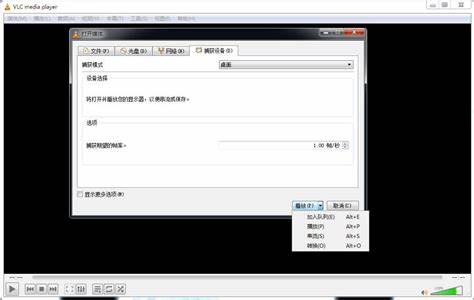
Основное преимущество использования M3U списков воспроизведения в VLC заключается в удобстве управления несколькими потоками или файлами без необходимости открывать каждый из них отдельно. Запуск и базовые настройки VLC media player - это первый шаг. После установки программы рекомендуется обновить ее до последней версии для обеспечения наилучшей работы со всеми поддерживаемыми форматами и возможностями. Чтобы настроить VLC на импорт M3U плейлистов, необходимо сначала открыть меню "Инструменты", которое находится в верхней части окна плеера. В этом разделе выбирается опция "Настройки", что позволит перейти в меню глобальных параметров программы.
В настройках необходимо переключиться в расширенный режим, так как некоторые опции по умолчанию скрыты в простом режиме. В расширенном режиме пользователь получает доступ к более детальным параметрам управления мультимедиа и потоковыми настройками. Среди доступных вкладок расположена опция, связанная со стримингом и обработкой плейлистов. В этой категории нужно найти параметр, который отвечает за импорт M3U плейлистов и активировать соответствующую функцию. После того как функция импорта M3U активирована, для применения изменений необходимо сохранить настройки и перезапустить VLC.
Рестарт плеера важен, так как позволяет программе корректно загрузить новые параметры и подготовиться к работе с плейлистами. Теперь при открытии M3U файла в VLC media player программа автоматически распознает структуру плейлиста и начнет воспроизведение заданных в нем потоков или файлов. Использование M3U плейлистов расширяет возможности VLC не только для воспроизведения локального мультимедиа, но и для просмотра IPTV-каналов, интернет-радио и других потоковых сервисов, поддерживающих M3U. Чтобы открыть плейлист, достаточно воспользоваться меню "Медиа", выбрать пункт "Открыть файл" и указать путь к M3U файлу. Также можно просто перетащить файл в окно плеера.
После загрузки все каналы или композиции отобразятся в списке воспроизведения. Важно обратить внимание на качество и корректность M3U файла. Вредоносные или неправильно сформированные плейлисты могут привести к ошибкам при воспроизведении. Многие пользователи создают свои собственные M3U списки с любимыми каналами и музыкой, что дополнительно повышает удобство использования VLC. В случае возникновения проблем с воспроизведением или распознаванием M3U плейлистов следует проверить несколько параметров: версия VLC, корректность настроек стриминга, а также правильность формата файла.
При необходимости можно очистить кэш плеера, обновить кодеки или переустановить программу. Регулярное обновление VLC поможет избежать несовместимостей с новыми протоколами и форматами. Настройка импорта M3U плейлистов в VLC media player открывает перед пользователем множество возможностей для развлечений и профессионального использования. Поддержка различных форматов и возможность интеграции с потоковыми платформами делают VLC незаменимым инструментом для работы с мультимедийным контентом. Понимание основных настроек и принципов работы с M3U помогает максимально эффективно использовать этот мощный медиаплеер в различных условиях.
Помимо базовой функции импорта, VLC предоставляет возможности для конвертации, трансляции и записи мультимедиа, что особенно важно для продвинутых пользователей. Регулярные обновления добавляют новые функции и повышают стабильность работы, а открытый исходный код гарантирует доступность и гибкость настроек. Использование VLC с M3U плейлистами особенно популярно среди пользователей IPTV, так как позволяет агрегировать большое количество потоковых каналов и быстро переключаться между ними. Также данная функция удобна для тех, кто предпочитает создавать персонализированные медиатеки с музыкой и видео, размещая ссылки на файлы в одном списке. В заключение можно отметить, что успешное использование M3U плейлистов в VLC media player возможно после правильной настройки соответствующих параметров программы.
Активация импорта M3U, сохранение настроек, перезапуск плеера и корректное открытие файлов - ключевые действия для стабильной работы с этим форматом. Освоение этих функций значительно расширит опыт и возможности пользователя, сделав работу с медиаконтентом более удобной и приятной. .