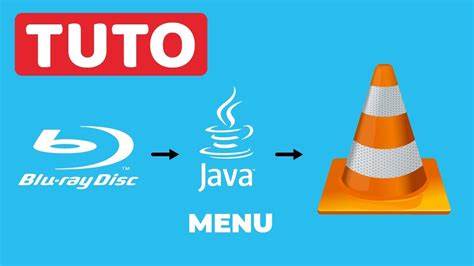
Видеоплеер VLC заслуженно славится своей многозадачностью и способностью воспроизводить практически любой мультимедийный формат. Однако при попытке открыть Blu-Ray диски с интерактивными меню в версии VLC 3.0.0 пользователи часто сталкиваются с ошибкой, связанной с отсутствием Java. Эта проблема вызвана тем, что меню Blu-Ray требуют Java Runtime Environment (JRE) для корректной работы, а VLC не всегда автоматически распознает установленный Java.
В результате меню не отображаются, и диск воспроизводится без интерактивных функций, ограничиваясь лишь самой видеодорожкой. Разберемся подробнее, почему возникает подобная ошибка и как вручную настроить VLC для распознавания Java, чтобы получить полноценный Blu-Ray опыт на Windows-системах. Основным требованием для корректной работы Java на VLC является соответствие разрядности устанавливаемого Java с разрядностью VLC. Если у вас 64-битная версия VLC, то и Java должна быть 64-битной, иначе плеер не сможет интегрироваться с установленной средой исполнения. Это частая ошибка, из-за которой даже при установленной Java происходит отказ в ее обнаружении.
Пользователи нередко устанавливают OpenJDK-порты, такие как Zulu, предпочитая их официальному Oracle JRE, но важно помнить, что версия Java должна быть JRE 8, так как версии выше на момент выхода VLC 3.0.0, например JRE 9 и новее, официально не поддерживаются. Поэтому даже современные релизы могут вызвать проблемы с совместимостью. Настройка Java-среды в Windows требует корректной установки переменной окружения JAVA_HOME, указывающей на корневую папку Java, а не на папку bin.
Например, значение переменной должно быть: C:\Program Files\Zulu\zulu-8. Указание конкретно bin-папки вызывается некорректным поведением программы и может привести к тому, что VLC не найдет java.exe. Кроме переменной JAVA_HOME важен и параметр PATH, в который необходимо добавить путь к Java bin директории. Это позволит системе и VLC правильно запускать необходимые исполняемые файлы и библиотеки для работы меню Blu-Ray.
Однако более сложной задачей является понимание, как VLC инициирует поиск Java. Этот процесс не вызывает специальных настроек в самом VLC, потому как на уровне плеера отсутствует возможность вручную указать путь к Java. Проверка установки происходит через системные реестры Windows, проверку переменных среды, а также через наличие java.exe в PATH. При возникновении проблем с обнаружением Java разработчики VLC рекомендуют использовать расширенное логирование, чтобы выявить причины сбоев.
Для этого следует воспользоваться запуском VLC из командной строки с установкой специальных переменных окружения, таких как BD_DEBUG_MASK и BD_DEBUG_FILE. Эти параметры активируют более подробный вывод отладки Blu-Ray и Java-модулей, что помогает определить, почему Java не обнаруживается. Тем не менее, пользователи часто отмечают, что даже при корректно установленных переменных окружения и наличии JRE необходимого типа, VLC продолжает выдавать ошибку о недоступности Java для Blu-Ray меню. В подобных случаях разумно воспользоваться рекомендациями из официальных форумов VideoLAN, где разработчики указывают необходимость строгого соответствия разрядности ПО, актуальной версии JRE 8, а также чистой и правильно настроенной системной среды. Важно убедиться, что версия VLC и Java совпадают по архитектуре системы.
Для пользователей, использующих Windows 11 и новые версии VLC, ситуация улучшилась, но нюансы остались. Один из участников форума поделился практическим опытом, указав, что успешным решением стало создание трех переменных среды: JAVA_HOME с указанием пути к установленному JDK, BD_DEBUG_MASK, задающей уровень отладки, и BD_DEBUG_FILE для вывода логов в конкретный файл. Кроме того, в обе переменные PATH (системную и пользовательскую) необходимо добавить путь к папке bin установленного JDK. После такой настройки, перезапуск плеера с Blu-Ray диском позволял не только избавиться от предупреждений о Java, но и воспроизводить диск с полноценными меню. Чтобы проверить наличие и версию установленной Java, можно использовать команду java -version в командной строке.
Если система не распознает команду, значит Java не добавлена в PATH или не установлена корректно. Решение проблемы требует тщательной проверки всех параметров окружения и соответствия версий. В качестве альтернативы, если не критично меню, можно проигрывать Blu-Ray без них - в этом случае VLC работает стабильно, воспроизводя видео и аудио. Но для тех, кто хочет использовать полный функционал Blu-Ray дисков с интерактивными меню, настройка Java обязательна. Подытоживая, проблема с распознаванием Java VLC 3.
0.0 при воспроизведении Blu-Ray меню связана с отсутствием встроенной настройки пути к Java, необходимостью строгого соответствия архитектуры (32 или 64 бита), а также с особенностями проверки наличия JRE на Windows через переменные среды и реестр. Пользователям рекомендуется устанавливать 64-битную JRE 8, корректно настраивать JAVA_HOME и PATH, а также при необходимости использовать режим расширенного логирования для диагностики проблем. В будущем однозначно следует ожидать улучшений в интеграции Java с VLC, однако пока данные рекомендации представляют собой лучший способ получить полноценный Blu-Ray опыт на Windows с VLC версии 3.0 и выше.
.