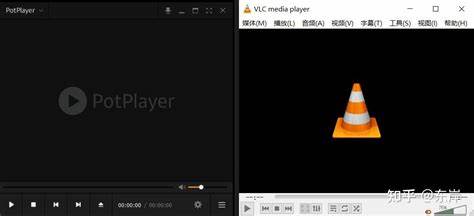
Современные технологии существенно облегчают жизнь пользователей, предоставляя множество возможностей для удобного просмотра любимого контента. Одной из популярных задач является трансляция видео с компьютера на телевизор, что позволяет насладиться просмотром на большом экране и получить более качественные впечатления. Среди множества программ одним из универсальных и мощных инструментов является VLC-плеер. В этой статье рассмотрим, как с его помощью реализовать процесс трансляции видео с компьютера на телевизор, и что для этого понадобится. VLC (VideoLAN Client) - бесплатный и открытый медиаплеер, который поддерживает огромное количество форматов и протоколов.
Одним из его преимуществ является возможность работы с потоковым вещанием и трансляцией контента по сети, что и используется при организации "投屏" - проекции видео с компьютера на телевизор. Прежде чем начать настроить трансляцию, стоит убедиться, что телевизор и компьютер подключены к одной локальной сети, предпочтительно через Wi-Fi или Ethernet. Это обязательное условие для синхронизации устройств и успешной передачи данных. Также ваш телевизор должен иметь функцию приема потокового видео, будь то Smart TV с поддержкой DLNA, встроенным VLC или другим проигрывателем, либо приставка с соответствующим функционалом. Первый шаг - подготовка VLC-плеера на компьютере.
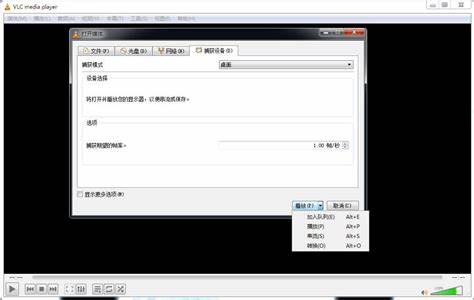
Для этого необходимо скачать последнюю версию с официального сайта VideoLAN и установить программу. После запуска VLC найдите меню "Медиа" и выберите функцию "Поток" или "Stream". В открывшемся окне нужно загрузить видеофайл, который вы собираетесь транслировать, и перейти к следующему этапу настройки. Во второй части настройки необходимо определить режим трансляции и целевое устройство. VLC позволяет выбирать различные протоколы передачи данных, включая HTTP, RTP, UDP и другие.
Оптимальным для домашней сети является использование HTTP или RTP, поскольку они обеспечивают стабильное соединение и низкую задержку. В меню выбора протокола укажите адрес устройства-приемника - IP-адрес вашего телевизора в локальной сети. Если телевизор поддерживает технологию DLNA, можно настроить VLC как медиа-сервер через функцию "Прогрессивной трансляции" (HTTP) или с помощью дополнительных модулей. В этом случае телевизор автоматически обнаружит плеер как источник и сможет воспроизводить видеофайл без дополнительной ручной настройки. Ещё одним вариантом является использование функции "Вывести на устройство" (Render), доступной в последних версиях VLC, которая позволяет напрямую отправлять медиа на совместимые устройства в сети.
Для этого откройте меню воспроизведения, найдите пункт "Рендеринг" и выберите ваш телевизор. При успешном соединении видео начнёт воспроизводиться на телевизоре, а управление воспроизведением остаётся на компьютере. Особое внимание следует уделить настройкам сети и безопасности. Иногда межсетевые экраны или антивирусное программное обеспечение могут блокировать передачу данных, поэтому их стоит временно отключить или внести необходимые исключения для VLC и используемых портов. Также убедитесь в стабильности соединения Wi-Fi, поскольку перебои могут привести к ретрансляционным задержкам и потере качества изображения.
Дополнительно можно оптимизировать качество трансляции, изменяя параметры кодирования в VLC. В настройках потока доступен выбор кодеков, битрейта и разрешения. Если ваш телевизор поддерживает воспроизведение видео высокой четкости, рекомендуется выставлять максимальные значения, при этом учитывая пропускную способность сети. Кроме того, пользователям иногда бывает полезен вариант трансляции через Chromecast или другие похожие устройства. Для этого необходимо установить на компьютер VLC последней версии, поддерживающую отправку потока на Chromecast.
В меню "Воспроизведение" найдите опцию "Renderer" и выберите Chromecast. С его помощью можно без лишних сложностей вывести видео с ПК на телевизор. Преимущества использования VLC для трансляции видео очевидны. Плеер бесплатен, кроссплатформенный, поддерживает множество форматов и позволяет гибко настраивать параметры потока. Воспроизведение видео с компьютера на телевизоре позволяет наслаждаться любимыми фильмами и видео в более комфортных условиях, особенно когда хочется поделиться содержимым с семьёй или друзьями.
В заключение стоит отметить, что успешное использование VLC для трансляции видео зависит от правильной настройки как самого плеера, так и совместимости устройств, скорости домашней сети и качества исходного файла. Регулярное обновление программного обеспечения и соблюдение рекомендаций производителя помогут избежать большинства проблем и сделают просмотр максимально приятным. .