Технология Bluetooth стала неотъемлемой частью повседневной жизни, позволяя беспрепятственно подключать наушники, колонки и другие устройства к компьютерам и мобильным гаджетам. Однако, несмотря на удобство этой технологии, многие пользователи сталкиваются с проблемой невозможности подключить Bluetooth-наушники или колонки к компьютеру, либо слышат отсутствие звука после успешного подключения. В данной статье подробно рассматриваются причины возникновения подобных проблем и способы их решения для операционных систем Windows и Mac. Суть проблемы заключается в том, что устройство не определяется компьютером либо не воспроизводит звук, даже после того, как соединение по Bluetooth было установлено. Основные причины могут быть связаны как с настройками самих устройств, так и с программным обеспечением на ПК.
Многие пользователи часто упускают из виду элементарные моменты, среди которых статус подключения Bluetooth, корректность режима сопряжения, состояние аккумулятора на аудиоустройстве и правильный выбор устройства вывода звука в системе. Прежде всего, важно убедиться, что наушники или колонки находятся в режиме сопряжения Bluetooth. Для этого, как правило, на самих устройствах предусмотрена специальная кнопка или комбинация клавиш, которая переводит устройство в режим обнаружения. Иногда обычное включение питания аппарата не активирует этот режим, поэтому следует внимательно ознакомиться с инструкцией или руководством пользователя. При низком уровне заряда батареи на Bluetooth-устройстве функции беспроводного соединения могут быть ограничены, поэтому рекомендуется предварительно зарядить устройство.
Другая частая причина проблемы - уже активное подключение наушников или колонок к другому устройству, например, смартфону или планшету. Bluetooth-устройства, в основном, сохраняют связь с последним подключенным устройством и могут автоматически переподключаться к нему, что затрудняет подключение к новому источнику. Следует убедиться, что Bluetooth на телефоне или другом ранее сопряжённом устройстве отключён, чтобы смартфон не мешал создать новое соединение с компьютером. На стороне компьютера необходимо проверить, включена ли сама функция Bluetooth. В компьютерах с операционной системой Windows можно сделать это через параметры системы или панель управления.
Для macOS Bluetooth-опция доступна в системных настройках в разделе "Bluetooth". Важно отметить, что иногда драйверы Bluetooth устаревают или повреждаются, что приводит к некорректному функционированию. В таких случаях рекомендуется обновить драйверы через официальный сайт производителя компьютера или использовать средства обновления Windows. Еще одним важным аспектом является выбор устройства вывода звука на компьютере. Очень часто после успешного подключения Bluetooth-устройство не становится по умолчанию активным выходом аудио, и звук продолжает воспроизводиться через динамики ПК.
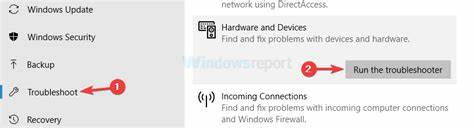
Чтобы исправить это на Windows, необходимо кликнуть правой кнопкой мыши по иконке громкости, зайти в настройки звука и выбрать нужное Bluetooth-устройство в качестве устройства воспроизведения. На Mac это делается через системные предпочтения в разделе звука и вкладку "Вывод", где нужно указать подключённую Bluetooth-гарнитуру. Если устройство спрятано или не отображается в списках Bluetooth, можно воспользоваться специальными методами устранения неполадок. Для Windows существуют встроенные средства для диагностики ошибок подключения, которые проверяют системные службы и аппаратные модули Bluetooth. На Mac вместе с перезагрузкой модуля Bluetooth иногда помогает сброс настроек Bluetooth через меню отладки, что возвращает компоненты к исходным параметрам.
В случаях, когда стандартные методы не помогают, рекомендуется выполнить сброс настроек на самих наушниках или колонках. Часто данная процедура восстанавливает заводские настройки Bluetooth, стирает все предыдущие сопряжения и переводит устройство в режим автоматического обнаружения. Пароль и процесс сброса отличаются в зависимости от модели, поэтому стоит обратиться к официальной документации или сайту производителя. Для пользователей, которые регулярно пользуются устройствами Sony, полезно знать, что существует специализированное приложение Sony Sound Connect. Оно позволяет обновлять прошивку гарнитур и колонок, улучшая стабильность соединения и звук.
Регулярное обновление устройств через подобный софт помогает избежать проблем несовместимости и сбоев по Bluetooth. Еще стоит помнить, что определённые программы и приложения имеют собственные настройки звука. Видеоконференции, музыкальные плееры и стриминговые сервисы могут выбирать отдельный источник звука, не меняя системные параметры. Поэтому, если Bluetooth-наушники подключены, но звук отсутствует в определенном приложении, следует проверить его настройки и указать там корректное устройство вывода. По мере роста количества устройств в домашней сети или рабочей зоне возможны конфликты и переключения между разными Bluetooth-приёмниками, вплоть до ситуаций, когда компьютер пытается воспроизводить звук на соседней колонке.
Удаление ненужных или неиспользуемых соединений помогает избежать таких перебоев. Подытоживая, успешное подключение Bluetooth-наушников или колонок к компьютеру требует комплексного подхода, учитывающего настройки как самого аудиоустройства, так и операционной системы. Следование перечисленным рекомендациям - проверка режима сопряжения, заряд батареи, отключение Bluetooth на других устройствах, актуальность драйверов, выбор устройства вывода и возможная переустановка Bluetooth-модулей - обеспечит стабильную работу и высокое качество звука. В случае продолжающихся неудобств всегда можно обратиться за поддержкой к производителю оборудования, посещая официальные сайты и форумы, где представлены подробные инструкции и ответы на часто задаваемые вопросы. Правильная настройка и внимательное отношение к Bluetooth-устройствам позволит наслаждаться беспроводным аудио без помех и ограничений.
.