Bluetooth-наушники стали неотъемлемой частью современного образа жизни, предоставляя свободу движений и качественное звучание без проводов. Однако многие пользователи сталкиваются с трудностями при их подключении к различным устройствам. В данном обзоре рассматриваются разнообразные способы сопряжения Bluetooth-наушников с устройствами, включая смартфоны на базе Android и iOS, компьютеры с Windows и macOS, планшеты и даже бытовую технику, а также даются рекомендации по улучшению качества звука и устранению типичных проблем, связанных с соединением. Для начала важно понимать, что Bluetooth - это универсальный протокол беспроводной связи, который позволяет устройствам обмениваться данными на коротком расстоянии. Подключение Bluetooth-наушников начинается с активации режима обнаружения (pairing mode) на самих наушниках.
Как правило, это достигается за счет длительного нажатия кнопки питания или специальной кнопки сопряжения. При этом индикатор наушников обычно начинает мигать, сообщая о готовности к соединению. Следующий шаг зависит от типа и операционной системы используемого устройства. На смартфонах Android для подключения необходимо открыть настройки, перейти в раздел Bluetooth и включить его. После этого в списке доступных устройств появятся обнаруженные наушники.
Выберите их, чтобы установить соединение. Первый раз может потребоваться подтверждение сопряжения, после чего устройство запомнит наушники для будущих подключений. Пользователи iPhone смогут найти Bluetooth-наушники через меню настроек Bluetooth. При включении наушников и активации режима сопряжения, они появятся в списке доступных устройств. Выбор наушников для подключения обычно сопровождается автоматической интеграцией с системой, благодаря оптимизированной работе iOS с Bluetooth.
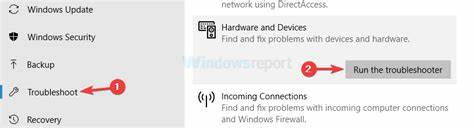
Подключение Bluetooth-наушников к компьютерам с операционной системой Windows начинается с проверки наличия модуля Bluetooth - он может быть встроенным или внешним, выполненным в формате USB-адаптера. После запуска Bluetooth на ПК откройте "Параметры" и выберите раздел "Устройства". Там активируйте Bluetooth и нажмите "Добавить Bluetooth или другое устройство". Выберите тип устройства "Bluetooth" и следуйте подсказкам мастера сопряжения. После успешного выполнения операции звук автоматически будет направлен на наушники.
Для владельцев компьютеров Apple процесс подключения аналогичен смартфонам на iOS. В меню системных настроек необходимо открыть раздел Bluetooth, включить его и дождаться появления наушников в списке обнаруженных устройств. Выбор наушников для входящей связи и звукового вывода становится активным после сопряжения. Подключение к планшетам или нестандартным устройствам порой требует дополнительного внимания к спецификациям и возможностям Bluetooth-модуля. В основном последовательность действий похожа на смартфоны, однако в некоторых моделях планшетов может отсутствовать модуль Bluetooth или требоваться обновление драйверов.
Кроме сопряжения, важно учитывать аспекты качества звука и стабильности соединения. Иногда при использовании Bluetooth-наушников могут возникать задержки, прерывания звука или снижение громкости. Такие проблемы могут быть связаны с помехами от других устройств, значительной удаленностью источника звука или разряженной батареей наушников. Рекомендуется использовать наушники в зоне прямой видимости с источником звука и регулярно заряжать их аккумулятор. Для оптимизации звучания стоит обратить внимание на поддержку современных кодеков Bluetooth, таких как aptX, AAC и LDAC.
Поддержка этих кодеков обеспечивает лучшую передачу аудиосигнала и максимальное качество воспроизведения. Однако важно, чтобы как наушники, так и устройство источника поддерживали одинаковый кодек. Еще одной важной составляющей успешного подключения является своевременное обновление программного обеспечения устройств и наушников. Производители периодически выпускают обновления прошивки, устраняющие ошибки и улучшающие совместимость с новыми стандартами Bluetooth. Иногда после подключения наушники могут не воспроизводить звук, несмотря на успешное сопряжение.
В таких случаях стоит проверить настройки вывода аудио на устройстве, убедившись, что именно Bluetooth-наушники выбраны в качестве основного устройства воспроизведения. Кроме того, помогает перезагрузка устройства и повторное подключение наушников. Важно знать, что некоторые Bluetooth-наушники поддерживают одновременное подключение к нескольким устройствам (multipoint). Это удобная функция, которая позволяет переключаться между смартфоном и ноутбуком без необходимости повторного сопряжения. Однако реализация multipoint может отличаться в зависимости от модели и производителя.
При покупке Bluetooth-наушников также стоит учитывать уровень защиты от воды и пыли, особенно если планируется использование во время тренировок или под дождем. Такие характеристики обычно обозначаются стандартами IPX, где большая цифра обозначает более высокую степень защиты. В заключение можно сказать, что подключение Bluetooth-наушников - процесс достаточно простой, если следовать общим рекомендациям и учитывать индивидуальные особенности устройств. Навыки подключения позволят обеспечить комфортное прослушивание музыки, проведение звонков и другие задачи без надоедливых проводов, что особенно актуально в условиях мобильного образа жизни и работы на ходу. Регулярная проверка аппарата на наличие обновлений, правильная эксплуатация батареи и внимательное чтение инструкции производителя помогут избежать многих типичных проблем при использовании Bluetooth-наушников.
Имея полное представление о процессе подключения и особенностях работы, любой пользователь сможет наслаждаться качественным звуком без ограничений. .