Bluetooth - одна из самых удобных технологий для беспроводного подключения различных устройств к компьютеру. Несмотря на ее распространенность и удобство, пользователи Windows 10 и 8 часто сталкиваются с проблемой, когда операционная система отказывается обнаруживать Bluetooth-устройства. Такая ситуация вызывает неудобства, особенно если Bluetooth используется постоянно для подключения наушников, клавиатур, мышей и других гаджетов. Причины появления этой неисправности могут быть обусловлены как программными сбоями, так и аппаратными неполадками. Для тех, кто не хочет переустанавливать систему, существует множество вариантов решения проблемы, к которым следует обратиться в первую очередь.
Среди популярных причин, по которым Windows 10 или 8 не видит Bluetooth-устройства, стоит выделить неправильную работу драйверов, отключенные службы, неверные настройки парного соединения и вредоносные конфликты с другими беспроводными компонентами, такими как Wi-Fi. Иногда проблема кроется в физическом подключении оборудования, особенно если используется внешний Bluetooth-адаптер. Первым шагом в устранении неполадок стоит попробовать убрать и заново добавить Bluetooth-устройство. Для этого необходимо открыть панель управления и перейти в раздел "Устройства и принтеры" или "Bluetooth". Удаление проблемного устройства и повторное добавление помогает системе обновить параметры и избавиться от сбоев в работе.
Кроме того, следует правильно настроить параметры, разрешающие другим устройствам подключаться к компьютеру через Bluetooth, проверив соответствующую опцию в настройках. Если описанное выше не приносит результата, следует обратить внимание на драйверы. Иногда они устаревают или повреждаются, и Windows не может корректно с ними работать. Чтобы решить проблему, рекомендуется зайти в "Диспетчер устройств", найти устройство Bluetooth, удалить его с компьютера и затем позволить системе автоматически переустановить драйвер при следующем запуске системы. Этот метод нередко устраняет ошибки, вызванные неправильно установленным программным обеспечением.
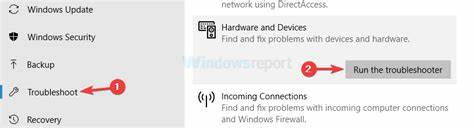
Для большей гарантии можно скачать свежую версию драйвера с официального сайта производителя адаптера или ноутбука. Еще одним инструментом для решения проблем является использование встроенного средства устранения неполадок Windows. Оно автоматически проводит диагностику и предлагает способы исправления ошибок связанных с оборудованием. Для его запуска достаточно зайти в параметры системы, выбрать раздел обновления и безопасности, затем - "Устранение неполадок", где есть отдельный блок для работы с устройствами и оборудованием. Эта утилита пригодится тем, кто не уверен, с чего начать и предпочитает автоматизированный подход.
Не стоит забывать о состоянии служб Windows, отвечающих за работу Bluetooth. Иногда они бывают по какой-то причине отключены или зависают, что приводит к неработоспособности связи. Пуск службы поддержки Bluetooth вручную или её перезапуск через оснастку "Службы" может вернуть корректную работу гаджета. Кроме того, стоит проверить, чтобы при запуске она была настроена на автоматический режим запуска. Правильная процедура сопряжения устройств также играет немаловажную роль.
Следует убедиться, что режим видимости Bluetooth на подключаемом устройстве активирован, а на компьютере процесс спаривания проходит корректно. Многие устройства требуют удержания специальных кнопок или последовательного выполнения определенных действий - ознакомление с инструкцией поможет избежать ошибок. Иногда несколько активных Bluetooth-устройств могут мешать друг другу. Временно отключив все устройства и задействовав только нужный комплект, возможно, удастся наладить связь. Технические нюансы и особенности конкретного оборудования здесь имеют решающее значение.
Пользователи настольных компьютеров зачастую подключают Bluetooth посредством внешних USB-адаптеров. Частая проблема - несовместимость или сбой в работе USB-портов. Попробуйте переставить адаптер в другой разъем, предпочтительно USB 2.0 вместо USB 3.0, так как последние иногда вызывают конфликт с Bluetooth-оборудованием.
Следует также помнить о взаимодействии Bluetooth с Wi-Fi, особенно когда эти технологии интегрированы в одной сетевой карте. В ряде случаев активный Wi-Fi мешает корректному обнаружению Bluetooth-устройств. Для проверки достаточно временно отключить Wi-Fi модуль и попытаться повторно подключить Bluetooth-устройство. Если работа восстановится, то проблема явно связана с конфликтом между этими адаптерами. Если ничего из перечисленного не помогает, иногда разумно приобрести новый внешний Bluetooth-адаптер.
Сегодня качественные модели доступны по приемлемой цене и позволяют быстро решить проблему доступа к беспроводным гаджетам без существенных вложений. Проблема, связанная с невозможностью обнаружения Bluetooth-устройств в Windows 10 и 8, достаточно распространена и вызывает массу неудобств, особенно у пользователей, зависящих от беспроводных соединений. Однако благодаря множеству вариантов решения её можно устранить самостоятельно, без обращения к профессионалам или затрат на полную переустановку операционной системы. Правильное понимание причины сбоя и последовательное выполнение шагов по устранению неполадок обеспечат стабильную работу Bluetooth на компьютере и позволят наслаждаться всеми преимуществами современных технологий беспроводной связи. .



