Bluetooth давно стал незаменимой технологией для беспроводного обмена данными между устройствами. Особенно актуальна возможность быстро и удобно включать или выключать Bluetooth на компьютерах с Windows. Это важный навык, позволяющий экономить заряд аккумулятора, защищать устройство от посторонних подключений, а также оптимизировать работу со множеством периферийных устройств - от наушников и клавиатур до принтеров и смартфонов. В современных версиях Windows, таких как Windows 10 и Windows 11, существует несколько простых и эффективных способов управления Bluetooth-соединением, что делает их использование доступным даже для новичков. Оценка и правильная настройка Bluetooth поможет раскрыть все возможности ваших устройств и избежать возможных проблем с подключением.
Включение и отключение Bluetooth является ключевой функцией, которая позволяет не только быстро коннектиться с беспроводной периферией, но и решать проблемы, возникающие в ходе работы. Иногда, при сбоях и неполадках, достаточно просто перезагрузить Bluetooth-модуль - выключить и включить его заново, чтобы восстановить стабильное соединение и повысить производительность. Чтобы узнать, активен ли Bluetooth на вашем компьютере, необходимо обращаться к системным настройкам. В Windows 11 самым быстрым способом является использование панели быстрого доступа, расположенной в правом нижнем углу рядом с иконками Wi-Fi и звука. Просто щелкните по значку Bluetooth, чтобы включить или отключить его.
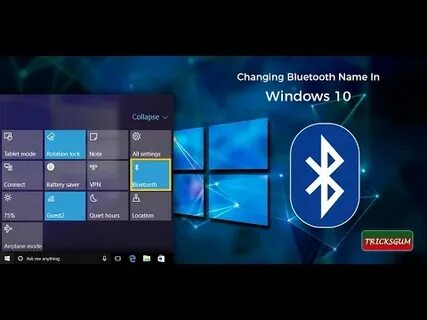
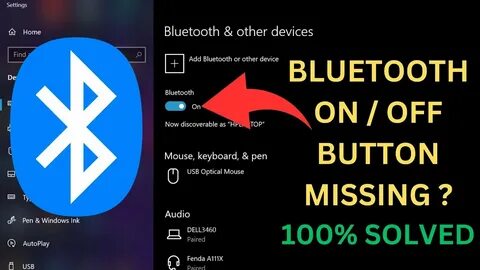
Если иконка отсутствует, можно открыть раздел "Параметры" и выбрать вкладку "Bluetooth и устройства", где предоставляется более детальная информация и возможности для управления подключениями. В Windows 10 процесс похожий: в панели уведомлений в правом нижнем углу есть кнопка для быстрой активации или деактивации Bluetooth. Также можно зайти в меню "Параметры" - "Устройства" - "Bluetooth и другие устройства", где можно настроить соединение и проверить статус. Стоит отметить, что некоторые старые модели компьютеров не оснащены встроенным Bluetooth-модулем. В таком случае для работы с этой технологией потребуется внешний адаптер, который подключается через USB-порт.
После установки драйверов устройство начнет работать, и появится возможность включить или отключить Bluetooth через системные средства. Для пользователей Windows важно помнить, что обновление операционной системы и драйверов зачастую помогает решить проблемы с Bluetooth. Разработчики регулярно выпускают обновления, которые повышают совместимость, улучшают качество связи и добавляют новые функции. Особенно это актуально при использовании аксессуаров, которые работают на современных версиях протоколов Bluetooth. Если при попытке включить Bluetooth на компьютере он не активируется или пропадает, стоит проверить наличие соответствующих драйверов, зайти в диспетчер устройств и убедиться, что модуль функционирует корректно.
Иногда требуется просто перезагрузить компьютер или выполнить очистку и повторную установку драйверов. Кроме стандартных способов активации через настройки, Windows предлагает функцию автоматического включения Bluetooth при наличии определенных устройств или условий. Понимание и правильное использование таких функций позволяет повысить комфорт и эффективность работы с беспроводной периферией. Помимо включения и отключения, пользователям достаточно важно знать, как подключать устройства. В настройках Bluetooth существует возможность поиска доступных для подключения устройств, после чего пользователь может осуществить сопряжение и настройку взаимодействия.
Этот процесс интуитивно понятен и занимает всего несколько минут при условии, что устройства находятся в режиме обнаружения. Безопасность при использовании Bluetooth также имеет большое значение. Рекомендуется отключать Bluetooth, когда он не используется, чтобы избежать несанкционированных подключений. Многие пользователи игнорируют этот аспект, что может привести к рискам утечки данных или взаимодействия с вредоносным программным обеспечением через беспроводное подключение. Для продвинутых пользователей Windows есть возможность управлять Bluetooth через командную строку или PowerShell, что позволяет быстро выполнять включение или отключение модуля, а также автоматизировать процесс в рамках различных сценариев и задач.
Это открывает широкие возможности для администраторов и тех, кто работает с большим количеством устройств. В целом, управление Bluetooth на Windows довольно просто, если знать нужные инструменты и варианты настроек. Технология постоянно развивается, интегрируется с новыми продуктами и упрощает взаимодействие между устройствами в повседневной жизни и работе. Владение навыками активации и деактивации Bluetooth, правильной настройки соединений и решения возможных проблем является необходимым элементом цифровой грамотности современного пользователя. Работая с Windows 10 и Windows 11, уделите внимание обновлениям, состоянию драйверов и настройкам безопасности - это обеспечит стабильную и комфортную работу Bluetooth, существенно расширит возможности работы с беспроводными устройствами и сделает каждодневные задачи проще и удобнее.
.