Bluetooth является одной из самых востребованных технологий для беспроводной связи, которая позволяет соединять между собой различные устройства, будь то наушники, мыши, клавиатуры или смартфоны. На компьютерах и ноутбуках под управлением операционной системы Windows Bluetooth также занимает важное место, обеспечивая удобство и мобильность работы. В этой статье мы подробно рассмотрим, как можно включить и отключить Bluetooth на устройствах с Windows, а также разберём разные способы управления этой функцией и дадим советы по решению возможных проблем.Одним из первых этапов в работе с Bluetooth является понимание, поддерживает ли ваше устройство эту технологию. В современных версиях Windows, таких как Windows 10 и Windows 11, большинство ноутбуков и настольных ПК оснащены встроенным Bluetooth-модулем.
Однако иногда он может быть отключён на уровне оборудования или отсутствовать вовсе. Для проверки поддержки Bluetooth можно открыть диспетчер устройств или настройки системы. В разделе устройств связи должна присутствовать соответствующая категория Bluetooth. Если пункт отсутствует, возможно, устройство не оснащено модулем, либо требуется установка драйверов.С учетом того, что Bluetooth часто используется для подключения различных периферийных устройств, таких как беспроводные наушники, манипуляторы или контроллеры, умение быстро включать и отключать эту функцию становится необходимостью.
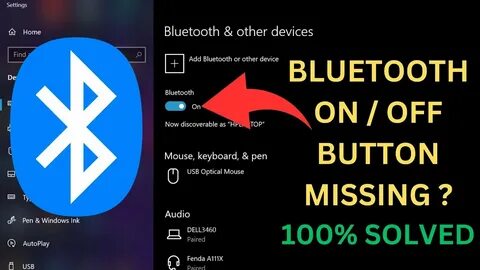
В Windows существует несколько способов управления Bluetooth, которые различаются по удобству и функциональности. Ознакомимся с ними подробнее.В Windows 11 и Windows 10 одним из самых простых способов активировать или деактивировать Bluetooth является использование приложения "Параметры". Чтобы попасть туда, нужно открыть меню "Пуск" и выбрать значок настроек либо воспользоваться комбинацией клавиш Windows + I. В открывшемся окне надо перейти в раздел "Устройства", затем выбрать вкладку "Bluetooth и другие устройства".
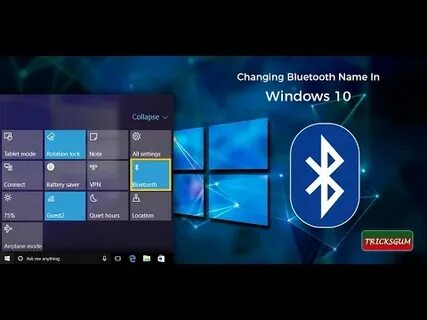
Здесь будет ползунок, позволяющий включать или отключать Bluetooth. Переходя по этому пути, пользователь получает доступ не только к активации беспроводной связи, но и к настройкам сопряжённых устройств, возможности добавлять новые и управлять ими.Ещё одним удобным способом является использование центра уведомлений - панель быстрых настроек, расположенная в правом нижнем углу экрана рядом с часами. Для этого нужно нажать на иконку сети или значок центра уведомлений (выглядит как значок диалогового окна) и найти там плитку Bluetooth. Кликайте по ней для включения и выключения функции.
Такой метод позволяет управлять состоянием Bluetooth без выхода из текущей программы и минимален по действиям.Стоит упомянуть и о возможности управления Bluetooth через диспетчер устройств. Этот метод чуть более технический, но полезен, если Bluetooth перестал работать корректно. В диспетчере устройств нужно найти категорию Bluetooth, щелкнуть по ней правой кнопкой мыши, чтобы включить или отключить адаптер. Это также может помочь при решении проблем со скрытыми ошибками драйверов или оборудования.
Активация Bluetooth открывает доступ к передаче файлов между устройствами, беспроводному подключению аксессуаров и даже использованию технологии Bluetooth Low Energy, позволяющей экономить заряд батареи при использовании совместимых гаджетов. В Windows 11 реализованы расширенные возможности по управлению Bluetooth, включая улучшенную поддержку аудио профилей, таких как aptX или LDAC, обеспечивающих лучшее качество звучания беспроводных наушников.При включении функции важно учитывать безопасность: активный Bluetooth может создавать уязвимости для несанкционированного доступа. Поэтому рекомендуется отключать Bluetooth, когда он не используется, и использовать режим обнаружения только когда необходимо выполнять сопряжение с новым устройством. Это снизит возможность атак и защитит персональные данные пользователя.
В случаях, когда Bluetooth не включается или возникают проблемы с связью, следует проверить работоспособность драйверов. Для этого рекомендуется зайти на официальный сайт производителя устройства или материнской платы и скачать последнюю версию драйверов Bluetooth. Также можно воспользоваться стандартным средством обновления драйверов через диспетчер устройств в Windows. Иногда помогает полное отключение и повторное включение адаптера через диспетчер, а также перезагрузка системы.Иногда причиной неисправности Bluetooth может служить конфликт с другими программами или системными процессами.
В таких ситуациях полезно выполнить очистку автозагрузки и проверить состояние службы Bluetooth Support Service, которая ответственна за функционирование данного протокола. Ее можно найти и настроить через консоль управления службами Windows (services.msc). Убедитесь, что она запущена и настроена на автоматический запуск.На флешках и некоторых старых моделях ПК Bluetooth может отсутствовать физически.
В этом случае, если в системе нужна такая функция, можно приобрести внешний Bluetooth-адаптер. Он подключается через USB и позволяет быстро добавить поддержку Bluetooth без замены внутреннего оборудования. Современные адаптеры практически не требуют дополнительной настройки - операционная система автоматически их распознаёт и устанавливает драйвера.Благодаря частым обновлениям Windows поддержка Bluetooth постоянно улучшается и расширяется. Сейчас система умеет работать с широким спектром устройств, предоставляет удобные средства сопряжения и управления.
Для пользователей стала доступна быстрая передача файлов, возможность группового управления устройствами, а также параметры профилей для выбора качества звука или устойчивости связи.В заключение стоит напомнить, что правильная работа Bluetooth зависит не только от настроек системы, но и от самого оборудования и программного обеспечения на сопрягаемых устройствах. Регулярное обновление драйверов и операционной системы повышает стабильность и безопасность работы Bluetooth. Если возникают затруднения, стоит обратить внимание на аппаратное состояние модуля и наличие помех от других беспроводных устройств или металлических конструкций.Таким образом, управление Bluetooth в Windows - задача простая, доступная каждому пользователю.
Использование перечисленных методов позволяет быстро включать и отключать технологию, настраивать сопряжённые устройства и решать возможные проблемы. Следуя рекомендациям и учитывая особенности системы, вы сможете максимально эффективно пользоваться преимуществами беспроводной связи на своем компьютере или ноутбуке. .