С каждым годом технологии становятся все более удобными и функциональными, и Bluetooth - одна из них, позволяющая легко подключать разнообразные устройства к компьютерам под управлением Windows. Независимо от того, хотите ли вы синхронизировать клавиатуру, мышь, наушники или даже телефоны, правильное подключение Bluetooth-устройств к операционной системе Windows гарантирует бесперебойную работу и комфортное взаимодействие. Многие пользователи сталкиваются с вопросами об активации Bluetooth, совместимости устройств и решении возникающих проблем. В этом подробном руководстве рассмотрим все этапы подключения Bluetooth-оборудования к Windows, а также обсудим основные трудности и способы их устранения. Чтобы начать, стоит убедиться, что ваш компьютер поддерживает технологию Bluetooth.
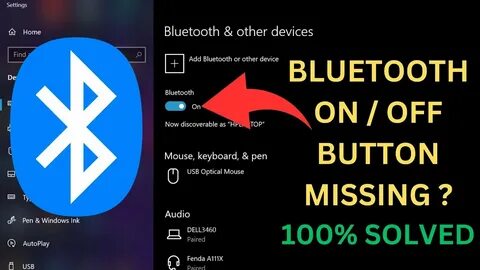
Современные ноутбуки и многие стационарные компьютеры уже оборудованы встроенными Bluetooth-модулями. Если же по какой-то причине такого модуля нет, вы всегда можете приобрести и подключить USB-адаптер Bluetooth, который расширит функциональность вашего ПК. Первым шагом на пути к подключению любого Bluetooth-устройства является активация Bluetooth на самом компьютере. В Windows 11 можно сделать это несколькими способами. Например, через параметры системы, где в разделе "Bluetooth и устройства" можно включить соответствующую функцию.
Также можно использовать панель быстрого доступа на панели задач, где иконка Bluetooth позволяет мгновенно активировать или деактивировать соединение. Важно убедиться, что устройство, которое вы планируете подключить, также находится в режиме сопряжения или найдено для других Bluetooth-компьютеров и гаджетов. Современные устройства часто имеют специальную кнопку или настройку для перехода в такой режим. Например, многие беспроводные наушники включают режим сопряжения удержанием определенной кнопки. При активном режиме сопряжения система Windows автоматически начнёт поиск устройств поблизости.
В списке обнаруженных устройств можно выбрать необходимое и начать процесс подключения. Помимо традиционного метода, Windows 10 и 11 поддерживают удобную функцию Swift Pair, позволяющую быстро и легко подключать совместимые гаджеты. При появлении уведомления о новом устройстве достаточно подтвердить подключение, и система самостоятельно выполнит все необходимые действия без необходимости проходить через несколько окон настроек. Одним из самых популярных вариантов подключения являются Bluetooth-клавиатуры и мыши, которые позволяют избавиться от проводов и обеспечивают свободу движений. Для их подключения после активации Bluetooth достаточно включить устройство и выбрать его имя из списка найденных устройств.
Также широко используются беспроводные наушники и колонки, которые предоставляют качественное звучание без лишних проводов. Для подключения такого аудиооборудования Windows использует профиль A2DP, обеспечивающий передачу стереозвука. В некоторых случаях может потребоваться установка дополнительных драйверов, которые обычно поставляются вместе с оборудованием или доступны через официальный сайт производителя. Помимо подключения стандартных устройств, в Windows можно добавить и более специализированное оборудование, например, принтеры и сканеры с поддержкой Bluetooth. Такой способ соединения упрощает организацию рабочего пространства, избавляя от необходимости проводить длинные кабели.
Для подключения достаточно найти устройство в соответствующем разделе системы и выполнить сопряжение. Если во время подключения или использования Bluetooth-устройств возникли какие-либо сложности, не стоит паниковать, поскольку существует множество способов для диагностики и устранения неисправностей. К распространённым проблемам относится ситуация, когда устройство не отображается в списке или соединение постоянно прерывается. Рекомендуется проверить, включён ли Bluetooth, а также убедиться, что устройства находятся в зоне покрытия и не используют слишком много ресурсов батареи. Также полезно обновить драйверы Bluetooth, используя встроенный диспетчер устройств или скачивая самые актуальные версии с официального сайта.
Если проблемы сохраняются, можно воспользоваться функцией устранения неполадок, которая встроена в Windows и способна автоматически выявлять и исправлять многие типичные ошибки. Настройки безопасности также могут влиять на успешное подключение. В некоторых случаях антивирусы или брандмауэры могут блокировать соединение, поэтому стоит проверить соответствующие параметры и при необходимости добавить разрешения для Bluetooth. Особое внимание стоит уделить Bluetooth-версиям устройств, так как некоторые старые гаджеты могут не поддерживать новые протоколы и технологии, используемые в последних версиях Windows. Также можно обратить внимание на энергоэффективные профили Bluetooth, которые позволяют экономить заряд батареи на мобильных устройствах, не жертвуя качеством связи.
Для удобства передачи файлов между устройствами через Bluetooth Windows предлагает продвинутые инструменты. Они позволяют не только отправлять изображения, документы и музыку, но и получать файлы с других устройств, что значительно упрощает обмен данными без использования кабелей или облачных хранилищ. В целом, Bluetooth в Windows предоставляет удобный и гибкий способ организовать беспроводное взаимодействие с разнообразным оборудованием. Владельцам ноутбуков и настольных компьютеров рекомендуется изучить основные функции Bluetooth в своей системе, чтобы получать максимум выгоды от возможностей технологии. Новые версии Windows постоянно улучшают работу с Bluetooth, делая процесс подключения и управления устройствами всё более простым и интуитивным.
Возможно, вы захотите исследовать дополнительные возможности, такие как настройка уведомлений о подключении, управление разрешениями на доступ и оптимизация работы для конкретных задач. И наконец, опытные пользователи могут создавать собственные сценарии и использовать скрипты для автоматизации некоторых процессов, что делает Bluetooth ещё более мощным и гибким инструментом. Подводя итоги, использование Bluetooth на платформах Windows - ключ к удобству и мобильности. Правильная настройка и понимание принципов работы технологии помогут без труда подключать необходимые устройства, улучшая эффективность работы и качество повседневных задач. Будь то домашний компьютер, офис или учебное пространство, Bluetooth становится неотъемлемой частью современного цифрового мира.
.