WhatsApp давно стал одним из самых популярных мессенджеров во всем мире, обеспечивая пользователям удобную и быструю коммуникацию на мобильных устройствах и компьютерах. Однако, несмотря на стабильную работу приложения, иногда случаются сбои в синхронизации переписок, особенно в версии WhatsApp для Windows. Многие пользователи сталкиваются с ситуацией, когда часть сообщений или даже целая беседа не отображается в клиенте на ПК, что вызывает вопросы и неудобства. В данной статье мы рассмотрим, почему возникает проблема с синхронизацией чатов на WhatsApp для Windows и какие шаги помогут ее устранить максимально быстро и эффективно. Причины проблемы с синхронизацией переписок могут быть разнообразными.
Основной фактор — это нарушения в работе сервиса или технические сбои, повлиявшие на синхронизацию между мобильным устройством и компьютером. WhatsApp использует технологию мультиустройства, которая позволяет поддерживать один аккаунт на нескольких девайсах. Если между смартфоном и приложением для Windows не устанавливается стабильное соединение, или если на одном из устройств есть программные сбои, сообщения могут не обновляться корректно. Иногда отдельные чаты, особенно те, которые были архивированы, могут «зависать» и не отображаться с последними данными, что вызывает дополнительные вопросы у пользователей. Еще одной распространенной причиной служит нестабильное интернет-соединение.
WhatsApp требует качественного и устойчивого выхода в сеть, чтобы синхронизировать все данные между устройствами. Даже кратковременное прерывание или слабый сигнал Wi-Fi может привести к рассинхронизации переписок. В ситуациях, когда используется мобильный интернет с ограниченной скоростью или пропускной способностью, доступ к серверам WhatsApp может быть затруднен, что негативно сказывается на своевременном обновлении чатов. В процессе работы с WhatsApp для Windows немаловажное значение имеют версии приложений как на ПК, так и на мобильном устройстве. Если вы не обновляете программу в течение длительного времени, может возникнуть несовместимость, которая приведет к ошибкам в синхронизации.
Разработчики постоянно выпускают обновления с исправлениями багов и улучшениями, поэтому всегда стоит поддерживать программное обеспечение в актуальном состоянии. Также сбои могут вызывать сторонние программы, антивирусы или настройки брандмауэра, которые блокируют часть трафика WhatsApp, мешая корректной работе мессенджера. Если вы столкнулись с ситуацией, когда переписка не синхронизируется в WhatsApp для Windows, первым и самым простым шагом станет проверка интернета. Убедитесь, что Wi-Fi или мобильная сеть работает стабильно и без перебоев. Хорошей практикой будет отключить и вновь подключить сетевое соединение, чтобы обновить параметры подключения.
При возможности попробуйте сменить сеть, например, переключитесь с домашнего Wi-Fi на мобильный интернет или наоборот, чтобы исключить проблемы с конкретным источником сети. Следующий этап — проверить версию WhatsApp на компьютере и смартфоне. Войдите в магазин приложений или официальный сайт WhatsApp и убедитесь, что у вас установлены последние обновления. Иногда обновление клиента всего на одном из устройств решает проблему с рассинхронизацией. Если обновление не помогло, рекомендуется закрыть приложение на ПК полностью и запустить заново.
Иногда простая перезагрузка программы устраняет временные сбои в работе. Не менее важно перезагрузить и мобильное устройство. Смартфон с установленным WhatsApp выступает главным носителем данных, и если на нем имеются какие-либо внутренние ошибки, перебои с передачей данных затронут и ПК-клиент. Перезапуск телефона помогает очистить активные процессы и восстановить стабильность связи с серверами WhatsApp. После перезагрузки вновь откройте приложение для Windows и проверьте наличие обновленных сообщений.
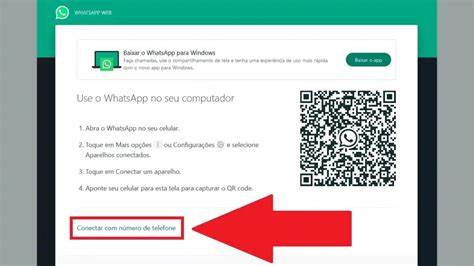
Если даже после выполнения этих действий проблема не решилась, стоит рассмотреть вариант отключения и повторного подключения устройства в списке связанных. В WhatsApp для Windows перейдите в настройки, найдите раздел с связанными устройствами и выберите опцию отключения текущего компьютера. Затем заново выполните процесс авторизации через QR-код с мобильного телефона. Такой сброс связи часто помогает устранить проблемы, связанные с нарушением синхронизации. В крайних случаях можно прибегнуть к переустановке WhatsApp на ПК.
Перед этим рекомендуется создать резервную копию переписок, чтобы не потерять важные данные. Для этого используйте опции резервного копирования в мобильной версии WhatsApp, где можно сохранить сообщения в облако. Затем деинсталлируйте программу с компьютера, скачайте свежую версию с официального сайта и установите заново. После входа в аккаунт и повторной авторизации синхронизация переписок должна возобновиться. Еще один аспект, который стоит учесть при проблемах с синхронизацией, это архивированные чаты.
Иногда архивирование разговора на одном устройстве после этого мешает корректному отображению переписки на другом. Такой баг иногда возникает при разных версиях WhatsApp или сбоях в программном обеспечении. Чтобы исправить ситуацию, попробуйте разархивировать чат на мобильном устройстве и проверить, появляется ли он корректно в Windows-клиенте. Важно следить за тем, чтобы архивирование не было причиной отсутствия новых сообщений в списке. Помимо технических факторов, не исключены временные проблемы на стороне серверов WhatsApp.
В редких случаях компании может потребоваться время для восстановления стабильной работы после обновлений или сбоев. Если вы проверили все возможные причины у себя, а проблема сохраняется, целесообразно посетить официальные страницы WhatsApp в социальных сетях или специализированные форумы, чтобы узнать о текущем статусе службы. Часто пользователи и сотрудники службы поддержки делятся информацией о масштабных неполадках. Кроме того, при использовании корпоративных или защищенных сетей, например, рабочих VPN или строгих корпоративных брандмауэров, может происходить блокировка или ограничение передачи данных мессенджера. В таких случаях стоит обсудить с системным администратором возможность открытия необходимых портов или правил доступа для корректной работы WhatsApp на Windows.
Для предотвращения подобных проблем рекомендуется регулярно поддерживать актуальность программ как на смартфоне, так и на компьютере, следить за качеством интернет-соединения, а также периодически выполнять перезагрузку устройств. При использовании функции архивации разговоров необходимо аккуратно проверять состояние и отображение этих чатов на всех подключенных устройствах. Подводя итог, проблемы с синхронизацией переписок в WhatsApp для Windows — распространенное явление, которое может иметь разные причины. От нестабильного интернета и устаревшего программного обеспечения до сбоев в работе серверов или особенностей архивации. Однако большинству вопросов можно найти решение собственными силами благодаря последовательной проверке соединения, обновлению ПО, перезагрузкам и сбросу подключения устройств.
В случае долгосрочных сложностей всегда можно обратиться к официальной поддержке или сообществам пользователей для получения дополнительной помощи. Соблюдение этих рекомендаций поможет вернуть рабочее состояние мессенджера и обеспечить надежную и своевременную синхронизацию сообщений на всех платформах.