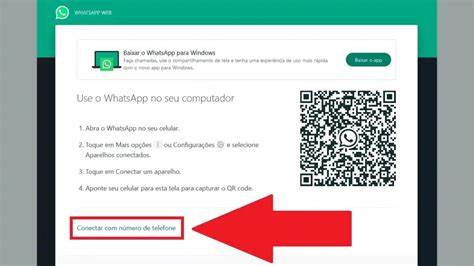
WhatsApp Web давно стал необходимостью для многих людей, позволяя удобно использовать популярный мессенджер на компьютере. Однако стандартный способ входа предполагает сканирование QR-кода с помощью камеры телефона, что иногда становится проблемой — например, если устройство сломано, камера не работает, либо вы просто не хотите использовать телефон для этого. В подобных ситуациях возникает вопрос: как войти в WhatsApp Web без QR-кода или камеры? В этом подробном материале мы рассмотрим существующие возможности и дадим практические советы для тех, кто хочет пользоваться WhatsApp на ПК без стандартной процедуры авторизации через смартфон. Понимание стандартного процесса авторизации WhatsApp Web является ключом к поиску обходных путей. Обычно, чтобы связать ваш браузер на компьютере с аккаунтом WhatsApp на телефоне, необходимо на сайте web.
whatsapp.com считать QR-код через приложение WhatsApp на смартфоне. Таким образом подтверждается, что вы владелец учетной записи, обеспечивая безопасность и приватность переписки. Но что если камера недоступна или телефон сломан? Первое, что стоит отметить — официальный способ работы с WhatsApp Web без использования телефона невозможен в классическом понимании, так как связь между устройствами требует проверки вашей личности через мобильное приложение. Тем не менее, есть несколько вариантов, позволяющих частично обойти это ограничение.
Одним из способов является использование эмуляторов Android на компьютере. Популярные программы вроде BlueStacks, Nox Player или MEmu позволяют запустить мобильную версию WhatsApp прямо в среде ПК. В этом случае можно зарегистрировать аккаунт WhatsApp, используя номер телефона и подтверждение через SMS, не прибегая к сканированию QR-кода. При этом вам понадобится доступ к SIM-карте с номером, на который вы зарегистрировали WhatsApp, чтобы принять смс с кодом подтверждения. Этот метод хорошо подходит для пользователей, чей телефон не работает, но SIM-карта доступна и может использоваться в другом устройстве.
Установка и настройка эмулятора требует некоторого времени, но после успешной активации вы получите полноценный Whatsapp на компьютере с возможностью обмена сообщениями, отправки мультимедиа и даже звонков. Для владельцев устройств Apple существует эмулятор iPadian, позволяющий запускать iOS-приложения на ПК. Однако он менее популярен и критически зависит от исправности симуляции iOS-окружения, поэтому стабильность работы WhatsApp через iPadian не гарантируется. Тем не менее, пользователи иногда отмечают успешное применение этого варианта в случае отсутствия работоспособной камеры на основном устройстве. Если же у вас есть другой работающий смартфон, но не основное устройство, можно воспользоваться функцией WhatsApp Multi-Device, позволяющей подключать до 4 дополнительных устройств без необходимости постоянного подключения телефона к интернету.
Для первичной авторизации, правда, потребуется камера, но если подключение уже сделано ранее, дальнейшее использование ПК возможно без сканирования QR-кода. Это пригодится тем, кто планирует долгосрочную работу с WhatsApp Web, но не хочет каждый раз вводить код. В ситуации, когда телефон совсем не включается, а SIM-карта отсутствует, практических официальных методов работы WhatsApp Web без возможности авторизации практически нет и любые сайты или программы, обещающие обойти это ограничение, скорее всего являются мошенническими. Очень важно помнить, что безопасность вашего аккаунта напрямую зависит от надежной и официальной процедуры входа. Использование сторонних сервисов или хакинг-утилит может привести к потере данных и блокировке учетной записи.
Некоторые пользователи предлагают необычные решения для сканирования QR-кода без камеры смартфона — например, выводить QR-код на одном устройстве и использовать камеру ноутбука или внешний модуль для его сканирования. Также описаны варианты с проекцией изображения QR-кода с ноутбука на телевизор и сканированием его с помощью камеры другого устройства. Это достаточно сложные и неудобные методы, но в некоторых случаях они работают. Для тех, кто не хочет связываться с эмуляторами и не имеет другого работающего устройства, остается использовать настольное приложение WhatsApp для Windows и macOS, которое работает по тому же принципу, что и WhatsApp Web. Но первое подключение и здесь требует сканирования QR-кода.
Особое внимание необходимо уделять безопасности в процессе использования WhatsApp Web без стандартных методов аутентификации. Не рекомендуется использовать публичные или неизвестные компьютеры, так как доступ к сессии WhatsApp может предоставить злоумышленникам полный доступ к вашей переписке и контактам. Также стоит регулярно удалять сессии, связанные с неиспользуемыми устройствами, через настройки WhatsApp на телефоне (если он доступен). Кратко о возможных альтернативах для входа в WhatsApp Web без камеры и QR-кода: эмуляторы Android, мультиустройства WhatsApp, использование дополнительного телефона, а также нестандартные методы сканирования QR-кода. Каждый из них имеет свои преимущества и недостатки, которые зависят от конкретной ситуации пользователя.