Windows 11 уже давно стала популярной операционной системой благодаря своему современному дизайну и улучшенной производительности. Однако, чтобы оставаться в курсе всех новейших функций и улучшений безопасности, важно своевременно обновлять систему. Версия 23H2 Windows 11 предоставляет множество интересных нововведений, но для некоторых пользователей возникла необходимость загрузить и установить ее вручную. В данном руководстве мы подробно рассмотрим способы скачивания и установки Windows 11 23H2, а также разберем, какие изменения принесла данная версия и как избежать возможных проблем при обновлении. Первое, что стоит отметить, - официальная поддержка версии 23H2 завершилась с выходом Windows 11 24H2 в октябре 2024 года.
Несмотря на это, скачать и обновить Windows 11 до версии 23H2 все еще возможно с помощью специальных инструментов. Для загрузки ISO-образа версии 23H2 широко используется сайт UUP dump. Это ресурс, который позволяет напрямую получить обновления с официальных серверов Microsoft, используя механизм UUP (Unified Update Platform). Процесс получения ISO начинается с перехода на сайт UUP dump, где необходимо выбрать Windows 11 и версию 23H2. После этого пользователю будет предложен список различных билдов, среди которых нужно выбрать самый актуальный по дате добавления.
Далее нужно подтвердить язык системы, выбрав, например, японский или русский, и перейти к выбору метода скачивания. Выбираем опцию скачивания и конвертации в ISO. В итоге формируется пакет, который содержит инструмент для загрузки и сборки ISO-файла. После загрузки пакета важно создать отдельную папку, куда будет распакован архив. Следует открыть распакованную папку и запустить файл uup_download_windows.
cmd с правами администратора. При первом запуске система может предупредить о блокировке - необходимо перейти к расширенной информации и подтвердить запуск. Запустив скрипт, следует ввести команду для начала загрузки данных и их преобразования в ISO. Важно не прерывать выполнение командной строки до завершения процесса - после вывода сообщения "Finished." ISO-файл будет доступен в той же папке.
Наличие ISO-файла позволяет осуществить обновление системы вручную. Для этого можно просто смонтировать ISO двойным кликом - операционная система создаст виртуальный диск с содержимым образа. В открывшейся папке нужно найти файл Setup.exe и запустить его. Обновление проходит в режиме "поверхностного" апгрейда, при котором сохраняются все ваши личные данные и установленные приложения, если выбраны соответствующие параметры.
Если есть желание, можно также записать образ на USB-накопитель и использовать его в качестве установочного носителя. При запуске обновления система может показать предупреждение контроля учетных записей - это нормальное явление. Далее откроется мастер установки, где рекомендуется отказаться от скачивания обновлений в процессе (выбрав "Сейчас не выполнять"), чтобы избежать возможных сбоев из-за подключения к интернету. Обязательно проверьте, что выбран параметр сохранения личных файлов и программ. Не смотря на всю простоту процесса, некоторые пользователи могут столкнуться с ошибками или зависаниями.
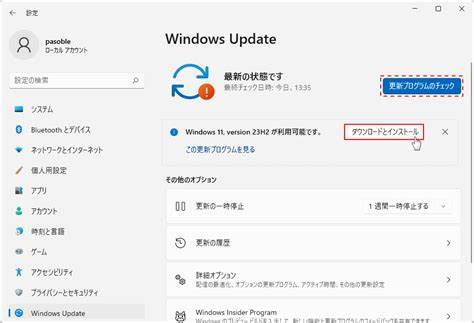
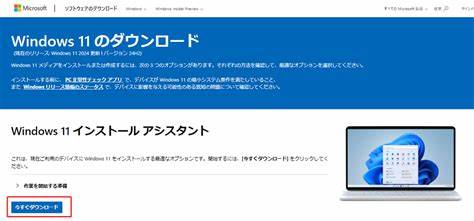
При этом категорически не рекомендуется принудительно завершать установку - в большинстве случаев система самостоятельно продолжит обновление после необходимых пауз и перезагрузок. Если обновление через ISO недоступно или вызывает ошибки, существует альтернативный способ - использование официального инструмента Microsoft Windows 11 Installation Assistant. Его можно скачать с официального сайта Microsoft. После установки и запуска инструмент проверит совместимость системы, скачает все необходимые обновления и проведет обновление автоматически. Если на вашем ПК не отображается предложение обновиться через обычное окно Windows Update, использование этого метода может стать наиболее приемлемым решением.
Обновление версии 23H2 принесло множество заметных улучшений и функций. В числе самых ярких - интеграция Microsoft Copilot, который является искусственным ассистентом с поддержкой чат-команды и возможностью управлять системными настройками, запускать приложения и выполнять различные задачи голосом и через текст. Доступ к Copilot можно получить через иконку на панели задач или с помощью сочетания клавиш Windows+C. Кроме того, в 23H2 улучшена работа встроенных системных приложений. Например, Snipping Tool (инструмент для снятия скриншотов) получил поддержку OCR - теперь можно извлекать текст непосредственно из изображений.
Это полезно для быстрого копирования информации без необходимости вручную перепечатывать. Также Snipping Tool расширил возможности записи с экрана, добавив звук с микрофона и возможность быстрого запуска записи вызовом клавиш Windows+Shift+R. Пакет обновлений содержится и в таких приложениях, как Paint, где благодаря AI-технологиям появилась функция удаления фона и новая система работы с слоями, что расширяет возможности для творческой работы. Улучшена также программа "Блокнот" - теперь она автоматически сохраняет документы и восстанавливает данные после неожиданного закрытия. Для удобства пользователей в Windows 11 23H2 возвращается возможность настройки панели задач - кнопки теперь можно настроить так, чтобы они не объединялись, а также отображались с подписями приложения.
Это особенно полезно для тех, кто работает с несколькими мониторами и хочет лучше структурировать рабочее пространство. Кроме новых функций, важно знать и о некоторых нюансах. Например, одна из проблем, с которой можно столкнуться при обновлении, - ошибки с кодом 0x8007001f, обычно вызванные конфликтами в реестре, связанными с дублирующимися пользователями. В таком случае необходимо очистить ненужные записи через редактор реестра. Еще одна проблема - недостаток свободного места на диске, о чем сигнализирует ошибка 0xC190020E.
Для стабильного обновления рекомендуется иметь минимум 26 ГБ свободного пространства, но больше всегда лучше. Если при обновлении возникают сбои, полезно использовать встроенные утилиты Windows для устранения проблем. В частности, инструмент устранения неполадок Windows Update может автоматически выявлять и исправлять причины сбоев. Для более серьезных проблем есть возможность проверить целостность системных файлов через командную строку с помощью команд sfc /scannow и Dism /Online /Cleanup-Image /StartComponentCleanup, что помогает решить неполадки с поврежденными файлами. Завершая обновление, компьютер автоматически перезагружается несколько раз, и процесс конфигурации может занять значительное время.
Важно не прерывать эти действия и не выключать питание, даже если кажется, что система "зависла". Терпение в этом случае - залог успешного обновления без потери данных. После успешного обновления можно проверить установленную версию системы в разделе "Система" → "О системе" в настройках Windows. Там будет указана версия сборки и номер обновления. Обновление Windows 11 до версии 23H2, даже несмотря на окончание официальной поддержки, остается востребованной задачей для пользователей, желающих воспользоваться передовыми функциями и улучшениями.
С помощью доступных инструментов, таких как UUP dump и официальный установочный помощник Microsoft, скачивание и установка становятся максимально доступными. Главное - соблюдать последовательность действий, внимательно относиться к предупреждениям системы и решать возникающие проблемы с помощью встроенных средств и рекомендаций. Поддержка актуальности Windows - залог безопасности и функциональности компьютера, а понимание тонкостей ручного обновления позволит сохранить контроль над системой и использовать все преимущества новых версий Windows. Так что, если вы хотите обновиться до Windows 11 23H2 вручную, теперь знаете все необходимые шаги, чтобы сделать это просто, безопасно и эффективно. .



![Can a BLDC Motor Become a Musical Instrument? [video]](/images/AE68BC4A-DC7B-49F9-B988-D621861D8D3E)