Обновление операционной системы является важным этапом для обеспечения безопасности, стабильности и повышения производительности компьютера. Microsoft выпустила крупное обновление Windows 11 23H2, которое принесло с собой множество новых функций и улучшений. Несмотря на удобство автоматического обновления, многие пользователи сталкиваются с трудностями при установке версии 23H2. Эта статья поможет разобраться с особенностями обновления, основными проблемами, а также методами их решения, чтобы обеспечить плавный и успешный переход на новую сборку системы. Обновление Windows 11 23H2 получило своё название как "выпуск второго полугодия 2023 года".
Разработчики интегрировали в систему новые функции, среди которых выделяются Windows Copilot - интеллектуальный помощник на базе искусственного интеллекта, обновлённый дизайн проводника, улучшенные настройки системы и повышение безопасности. Кроме того, оптимизация фоновых процессов позволила увеличить общую производительность, что важно как для повседневной работы, так и для выполнения ресурсоёмких задач. Многие пользователи задаются вопросом, стоит ли сразу же искать новое обновление и устанавливать его. В большинстве случаев, обновление рекомендуется, учитывая усиление безопасности и доступ к новейшим функциям. Особенно важно своевременно обновлять систему для тех, кто использует ПК для работы с конфиденциальной информацией или же хочет обеспечить лучший игровой опыт.
Однако есть ситуации, когда стоит проявить осторожность. Если используемое оборудование не полностью совместимо с версией 23H2, или критически важное для работы программное обеспечение может дать сбой после обновления, можно немного подождать и тщательно проверить отзывы по стабильности обновления для конкретных моделей устройств. Стандартный способ обновления - использование Windows Update, встроенного инструмента Microsoft. Для этого необходимо открыть меню "Пуск", перейти в "Настройки", далее в раздел "Обновление Windows" и проверить наличие новых обновлений. При обнаружении обновления Windows 11 23H2 появится опция для скачивания и установки.
Эта процедура обычно автоматизирована и безопасна, но в некоторых случаях пользователи не видят новый релиз в списке доступных обновлений. Отсутствие обновления в Windows Update может объясняться несколькими причинами. Во-первых, Microsoft часто выпускает обновления этапами, чтобы гарантировать стабильность на максимальном числе устройств. Если ваша система не вошла в первую волну распространения, можно подождать от нескольких дней до нескольких недель. Во-вторых, возможно, ваш ПК не соответствует минимальным требованиям по безопасности, таким как включённые функции TPM 2.
0 и Secure Boot. Рекомендуется проверить настройки BIOS и использовать официальные инструменты для диагностики совместимости. Кроме того, недостаток свободного пространства на системном диске, ошибки в предыдущих обновлениях или вмешательство антивирусных программ способны помешать процессу обновления. Если стандартный метод обновления не работает, существует способ принудительного обновления с помощью официального "Установочного помощника Windows 11". Этот инструмент доступен на сайте Microsoft и позволит скачать и установить 23H2 без ожидания уведомления через Windows Update.
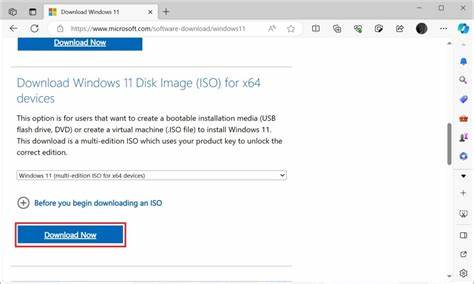
После загрузки и запуска установочного файла достаточно следовать инструкциям программы, а по завершении потребуется перезагрузка компьютера для активации обновления. Для тех, кто предпочитает более контролируемое обновление или сталкивается с проблемами при стандартных методах, полезно использовать ISO-образ обновления. Скачивание ISO-файла с официального сайта Microsoft даёт возможность смонтировать виртуальный диск с установочными файлами. Запуск файла setup.exe из этого образа позволит выполнить обновление либо чистую установку системы.
Этот метод удобен, когда интернет-соединение нестабильно или отсутствует, либо необходимо обновить сразу несколько устройств с помощью загрузочной флешки. Рассмотрим также сценарии обновления в оффлайн-режиме. Зачастую в корпоративных или образовательных учреждениях доступ к интернету ограничен, что усложняет прямое обновление через Windows Update. В такой ситуации можно создать загрузочную USB-флешку с Windows 11 23H2, используя сторонние утилиты для записи ISO-образа, например Rufus. После подключения флешки к нужному компьютеру, можно запустить процесс обновления, выбрав опцию сохранения файлов и программ, чтобы не потерять данные.
Такой подход гарантирует попадание последней сборки прямо в среду без необходимости постоянного подключения к сети. При проблемах с загрузкой или установкой обновления рекомендуется проверить несколько важных параметров. Необходимо удостовериться, что на системном разделе достаточно свободного места - минимум 10 ГБ. Иногда помогает очистка кэша Windows Update и отключение сторонних антивирусных программ на время установки. Важно также выполнить запуск системного сканирования целостности файлов, используя команду sfc /scannow в командной строке с правами администратора.
Это позволит исправить потенциально повреждённые системные компоненты, которые могут препятствовать успешному обновлению. Немаловажным фактором является качество и стабильность интернет-соединения, особенно при использовании стандартного метода обновления. Рекомендуется подключаться через проводную сеть для минимизации рисков прерывания загрузки. В случае многократных неудач обновления полезно обратиться к журналам ошибок Windows или воспользоваться встроенным средством устранения неполадок обновления. Официальный сайт Microsoft предлагает полный набор средств для установки и обновления Windows 11 23H2.
Помимо установочного помощника и ISO-образа, доступна утилита для создания загрузочных USB-носителей. Для пользователей, которые предпочитают ручное управление процессом, этот выбор даёт гибкость и позволяет адаптировать процедуру под конкретные условия и потребности. Подводя итог, можно отметить, что обновление до Windows 11 23H2 - это важный шаг для поддержания безопасности и актуальности системы. Несмотря на возможные сложности с автоматическим обновлением, существует несколько простых и эффективных способов выполнить процедуру самостоятельно и избежать типичных проблем. Принимая во внимание особенности собственного компьютера и ситуацию с сетью, пользователь сможет выбрать оптимальный метод и обновить систему без риска потери данных или длительных сбоев.
Современные разработки Microsoft в области безопасности и удобства работы, включённые в 23H2, делают это обновление обязательным для большинства пользователей. Регулярная поддержка и актуализация операционной системы минимизируют уязвимости и повышают производительность, что особенно важно для профессионалов, геймеров и обычных пользователей. Поэтому рекомендуется внимательно изучить возможности и воспользоваться приведёнными советами для своевременного и успешного обновления Windows 11. .


![Can a BLDC Motor Become a Musical Instrument? [video]](/images/AE68BC4A-DC7B-49F9-B988-D621861D8D3E)