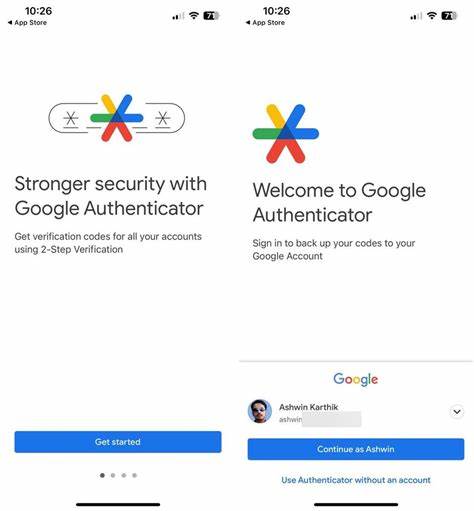
В современном цифровом мире безопасность онлайн-аккаунтов имеет первостепенное значение. Двухфакторная аутентификация (2FA) стала одним из самых эффективных способов защитить личные данные и предотвратить несанкционированный доступ. Одним из популярных инструментов для реализации 2FA является приложение Google Authenticator. Но что делать, если вы пытаетесь использовать Google Authenticator для аккаунта Hotmail и при настройке система запрашивает QR-код или ключ? В этом подробном руководстве мы рассмотрим, как правильно настроить Google Authenticator для вашего почтового аккаунта Hotmail (Microsoft) и где найти необходимые данные для успешного подключения. Почему двухфакторная аутентификация важна для Hotmail? Hotmail - это сервис электронной почты компании Microsoft, который сегодня интегрирован в платформу Outlook.
com. Почтовые аккаунты часто служат входной дверью к множеству других сервисов и личной информации, включая социальные сети, банковские счета и важные документы. Если злоумышленник получит доступ к вашему адресу электронной почты, последствия могут быть катастрофическими. Двухфакторная аутентификация добавляет дополнительный уровень защиты, заставляя пользователя подтверждать свою личность не только паролем, но и уникальным кодом, генерируемым специальным приложением. В случае Google Authenticator этот код обновляется каждые 30 секунд и уникален для каждого пользователя.
Почему Google Authenticator спрашивает QR-код или ключ? Для настройки приложений аутентификации, таких как Google Authenticator, обычно требуется ввести начальные данные, с помощью которых приложение будет генерировать временные коды для входа в аккаунт. Это может быть форматированный QR-код или специальная секретная строка (ключ). При добавлении аккаунта в Google Authenticator нужно "связать" приложение с конкретным аккаунтом, чтобы оно могло генерировать правильные одноразовые пароли. Эта связь устанавливается именно через QR-код или ключ, предоставляемый сервисом, в нашем случае - Microsoft / Hotmail. Где найти QR-код или ключ для Hotmail? Поскольку Hotmail является продуктом Microsoft, вся настройка двухфакторной аутентификации осуществляется через учетную запись Microsoft.
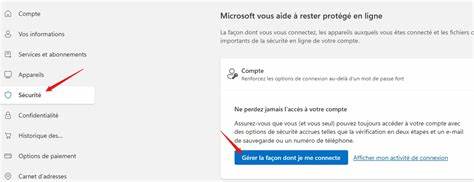
Для того, чтобы получить QR-код или ключ, следуйте следующим шагам: Войдите в свою учетную запись Microsoft через браузер на компьютере или мобильном устройстве. Перейдите в настройки безопасности. Это может быть раздел "Безопасность" или "Дополнительные параметры безопасности". Найдите опцию двухэтапной проверки или двухфакторной аутентификации. Если двухэтапная проверка еще не была активирована, активируйте ее и следуйте инструкциям.
Система предложит выбрать метод подтверждения. Выберите приложение аутентификации. После этого вы увидите QR-код, который необходимо сканировать в приложении Google Authenticator. Если сканирование QR-кода невозможно, система, как правило, предоставляет и текстовую версию ключа (секретный ключ), который можно ввести вручную в Google Authenticator. Таким образом, QR-код и ключ - это уникальные данные, которые связывают Google Authenticator с вашим Hotmail аккаунтом и позволяют ему генерировать правильные коды доступа.
Какие проблемы могут возникнуть при настройке? Иногда пользователи сталкиваются с ситуацией, когда при попытке включить двухфакторную аутентификацию через Google Authenticator для Hotmail им не предоставляют QR-код или ключ или интерфейс настроек кажется запутанным. Это может происходить по нескольким причинам. Во-первых, если двухэтапная проверка уже включена с использованием других способов подтверждения (например, SMS или приложения Microsoft Authenticator), Microsoft может не сразу предлагать QR-код для Google Authenticator. Во-вторых, не все почтовые клиенты или сторонние приложения поддерживают 2FA одинаково. Если вы пытаетесь настроить Google Authenticator в приложении, которое не предоставляет возможность добавить 2FA через QR-код, то и запрос о QR-коде или ключе будет неудивителен.
В-третьих, важно убедиться, что вы именно настраиваете двухэтапную аутентификацию для своей учетной записи Microsoft, а не для какого-то стороннего сервиса, который просто использует ваш Hotmail в качестве логина. Для этого нужно обращаться к настройкам аккаунта Microsoft напрямую. Полезные советы для успешной настройки Используйте официальную страницу безопасности Microsoft для управления настройками 2FA. Адрес страницы изменяется редко, но можно найти через поиск "Microsoft безопасность аккаунта". Прежде всего активируйте двухэтапную проверку, если она еще не активирована.
Выбирайте опцию для настройки приложения аутентификации, как правило, она описывается как "Получить коды через приложение" или "Настроить приложение аутентификации". Используйте Google Authenticator или Microsoft Authenticator - оба работают с одинаковым типом токенов TOTP. Для сканирования QR-кода используйте камеру через приложение Google Authenticator, если QR-код не отображается, ищите опцию "Использовать ключ вручную". Сохраняйте резервные коды доступа, которые предоставляет Microsoft при настройке - они помогут войти в аккаунт, если утеряете доступ к приложению. Что делать, если QR-код не появляется? Иногда платформы могут скрывать или не сразу показывать QR-код для настройки приложения.
В таком случае стоит проверить несколько моментов: Проверьте, что у вас действительно включена двухэтапная аутентификация или двухфакторная проверка через настройки безопасности Microsoft. Убедитесь, что вы выбрали правильный способ настройки - приложение аутентификации, а не, например, SMS или email. Попробуйте использовать другой браузер или очистить кеш, так как иногда проблемы могут быть связаны с кэшированием. Обратитесь в службу поддержки Microsoft или посетите их официальные справочные форумы. Как использовать Google Authenticator с Hotmail после настройки? После того как вы сканировали QR-код или ввели ключ в приложение Google Authenticator, в нем начнут появляться уникальные коды, которые обновляются каждые 30 секунд.
Чтобы войти в почтовый аккаунт Hotmail, кроме пароля, вам потребуется ввести текущий код из приложения. Это значительно повышает безопасность вашей учетной записи и предотвращает возможность злоумышленникам войти, даже если они узнали ваш основной пароль. Важно помнить, что при смене или переустановке телефона нужно переносить аккаунты Google Authenticator или заранее подготовить резервные коды от Microsoft, чтобы избежать потери доступа. Альтернативы Google Authenticator для Hotmail Хотя Google Authenticator - популярное приложение, Microsoft предлагает собственное приложение Microsoft Authenticator, которое тесно интегрировано с сервисами компании. Microsoft Authenticator поддерживает удобные функции, такие как push-уведомления для быстрого подтверждения входа и возможность восстановления аккаунта, если вы смените устройство.
Однако если вы предпочитаете использовать Google Authenticator или другое стороннее приложение (например, Authy, LastPass Authenticator), они также прекрасно подходят для генерации TOTP-кодов и работают с Hotmail через стандартный протокол двухфакторной аутентификации. Заключение Настройка двухфакторной аутентификации для почтового аккаунта Hotmail с помощью Google Authenticator является отличным выбором для повышения безопасности. Ключевым моментом является правильное получение QR-кода или секретного ключа из вашей учетной записи Microsoft и использование этих данных для синхронизации приложения с аккаунтом. Если вы сталкиваетесь с трудностями или отсутствует QR-код, важно проверить настройки безопасности именно в Microsoft, а не только в приложении, куда вы пытаетесь войти через Hotmail. Следование рекомендованным шагам и использование официальных ресурсов Microsoft поможет быстро и без проблем настроить двухэтапную проверку.
Поддержка безопасности ваших данных - залог уверенности и спокойствия в цифровом пространстве. Использование Google Authenticator для защиты Hotmail аккаунта - практическое решение для каждого пользователя, заботящегося о своей конфиденциальности и защите личной информации. .


![Trade Republic Keynote – From chart to pie. [video]](/images/CEAD5D0D-670A-4C23-92D0-7791DAA3E9AF)