Outlook является одной из самых популярных почтовых служб в мире, предоставляемой компанией Microsoft. Многие пользователи используют этот сервис как для работы, так и для личной почты, что делает учетную запись Outlook важной частью их цифровой жизни. Однако время от времени могут возникать трудности с доступом к аккаунту, особенно если настроена двухфакторная аутентификация, а методы восстановления доступа перестали работать. В этой статье мы подробно рассмотрим, как можно восстановить доступ к аккаунту Outlook и обезопасить свой профиль в будущем. Одной из распространенных проблем при входе в Outlook является невозможность получить код подтверждения для двухфакторной аутентификации.
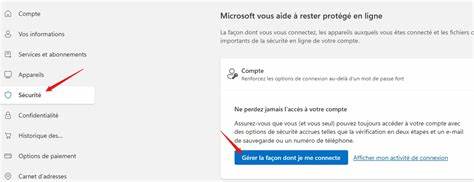
Обычно Microsoft предлагает несколько способов подтверждения личности: отправку кода на телефон, получение письма на адрес электронной почты для восстановления или использование приложения Microsoft Authenticator. Если ни один из этих вариантов не работает, а телефонный номер или адрес электронной почты для восстановления устарели или недействительны, пользователь может оказаться в сложном положении. Первым и самым важным шагом является проверка всех доступных устройств и приложений, где вы могли оставаться авторизованными. Например, если у вас есть доступ к Outlook на мобильном телефоне, это значительно облегчает процесс восстановления. В таком случае попробуйте войти в настройки безопасности аккаунта прямо с мобильного устройства, зайдя на официальный сайт account.
microsoft.com. Там можно попытаться изменить параметры безопасности, добавить новый номер телефона или новый адрес электронной почты для восстановления доступа, а также отключить двухфакторную аутентификацию при условии успешной аутентификации. Если же у вас нет возможности воспользоваться мобильным устройством, ситуация усложняется. Важно помнить, что Microsoft серьезно относится к безопасности аккаунтов, поэтому снять двухфакторную аутентификацию без подтверждения личности практически невозможно.
В некоторых случаях сервис предлагает подать специальную заявку на восстановление доступа. Для этого необходимо пройти процедуру, включающую ввод максимально подробной информации об аккаунте: ранее использованные пароли, данные о последних действиях, контакты из списка адресов и прочие сведения, которые помогут подтвердить факт владения аккаунтом. Одним из полезных инструментов для обхода подобных проблем является приложение Microsoft Authenticator. Если раньше вы добавляли этот метод подтверждения, достаточно одобрить запрос на вход с экрана приложения. При отсутствии доступа к этой программе и проблемах с почтой или телефоном можно попытаться использовать резервные коды (backup codes), если они были сохранены ранее.
Они позволяют пройти проверку при невозможности использовать основной способ двухфакторной аутентификации. Для предотвращения проблем в будущем рекомендуется заранее позаботиться о безопасности аккаунта и методах его восстановления. Основной практикой является добавление нескольких способов подтверждения, включая актуальный номер телефона, резервный адрес электронной почты, а также настройка приложения Microsoft Authenticator. Регулярное обновление этих данных гарантирует, что вы всегда сможете восстановить доступ без длительных задержек. Если вы столкнулись с тем, что адрес электронной почты для восстановления устарел, а номер телефона недоступен, и при этом нечем подтвердить свою личность, к сожалению, единственным вариантом может стать длительная процедура восстановления через службу поддержки Microsoft.
Как правило, в таких случаях придется ждать до 30 дней с момента подачи заявки на восстановление, чтобы ваша учетная запись стала доступна вновь. Это сделано для обеспечения максимальной безопасности и защиты от несанкционированного доступа. Кроме того, иногда причиной проблем с получением уведомлений и кодов могут быть сторонние приложения или настройки телефона. Например, антивирусные программы, особенности операционной системы, неправильно настроенные уведомления или фильтры блокируют сообщения, содержащие коды подтверждения. В таких случаях полезно перезагрузить устройство, проверить настройки приложений, временно отключить сторонние фильтры и уведомления, а также убедиться в стабильном интернет-соединении.
Еще одна рекомендация - внимательно следить за действиями в аккаунте и регулярно проверять активные сеансы. Это можно сделать через страницу безопасности учетной записи Microsoft, где отображаются все устройства, которые имели доступ к почте. При обнаружении подозрительных входов важно немедленно изменить пароль и при возможности включить дополнительные методы защиты. Обратиться за помощью в техподдержку Microsoft можно через официальные каналы, включая сайт Microsoft Support и специализированные форумы. Однако нужно быть готовым к тому, что решение вашей проблемы может потребовать времени и предоставления дополнительной информации для подтверждения личности.
Таким образом, восстановление доступа к аккаунту Outlook требует внимательности, терпения и понимания основных принципов работы систем безопасности Microsoft. Если вы заранее предусмотрите несколько способов аутентификации и внимательно следите за актуальностью контактных данных для восстановления, вероятность столкнуться с проблемами значительно снизится. Важно не игнорировать уведомления о безопасности, постепенно обновлять информацию и использовать надежные пароли. Наконец, всегда полезно создавать резервные копии данных и сохранять важную информацию отдельно. Это позволит избежать потери важных писем и контактов при любых технических сбоях или сложностях с учетной записью.
Поддержание безопасности и доступности аккаунта Outlook - это постоянный процесс, для которого важно использовать все предоставляемые сервисом инструменты. Соблюдая простые рекомендации и своевременно обновляя данные, вы защитите себя от большинства распространенных проблем и сможете быстро восстановить доступ при необходимости. .


![Trade Republic Keynote – From chart to pie. [video]](/images/CEAD5D0D-670A-4C23-92D0-7791DAA3E9AF)