Браузер Opera уже давно завоевал популярность благодаря своей скорости, встроенным функциям и удобному интерфейсу. Однако, как и любой сложный софт, он иногда может столкнуться с техническими проблемами. Среди них одна из наиболее частых ситуаций - когда Opera запускается, но окна не отображаются. Пользователи видят активный процесс в панели задач или даже анимацию, но взаимодействовать с браузером невозможно, поскольку никаких окон не открывается. Такая ситуация создает неудобства и требует срочного разрешения.
В данном материале рассмотрим основные причины этого явления и предлагаем практические рекомендации по их устранению. Часто проблема связана с тем, что окно браузера Opera оказывается за пределами видимой области экрана. Это может произойти после подключения второго монитора или изменения настроек разрешения. В таком случае браузер действительно запущен, но его окно отображается вне главного рабочего столa, словно спрятано. Чтобы проверить это, можно нажать комбинацию клавиш "Alt + пробел".
После этого появляется меню управления окном, в котором можно выбрать опцию "Максимизировать". Если окно было вне экрана, оно возвратится в видимую область. Еще один способ вернуть окно - использовать сочетание клавиш "Win + D", которое сворачивает все открытые окна и сворачивает рабочий стол. Нажатие комбинации повторно восстанавливает все окна, иногда это может 'разблокировать' скрытое окно Opera. Если окно не появляется и при этом в диспетчере задач значится "Opera Error" или приложение висит без ответа, это может говорить о повреждении файлов программы или конфликте с другими приложениями.
Первым логичным шагом станет перезапуск браузера, а затем системы в целом. Если проблема повторяется, следует рассмотреть возможность полной переустановки Opera. Для этого стоит удалить программу через панель управления, а затем загрузить свежую версию с официального сайта. Переустановка обновит файлы и устранит возможные повреждения. Помимо этого, причиной могут стать сбои в настройках профиля пользователя.
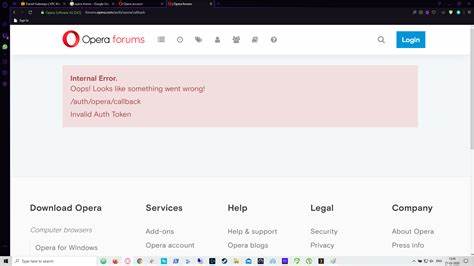
В этом случае помогает очистка пользовательских данных. Осуществить это можно, перейдя в каталог данных Opera и удалив или переименовав папку с профилем. Это приведет к созданию нового профиля при следующем запуске браузера, но при этом пользователь может потерять сохранённые закладки или настройки, если не выполнена синхронизация через аккаунт Opera. Проблемы с синхронизацией также часто влияют на работу браузера. Если Opera пытается синхронизировать данные, но сталкивается с ошибками, возможно она открывается, но окно не отображается из-за внутренней ошибки или подвисания процесса.
Рекомендуется проверить состояние интернет-соединения и, при необходимости, отключить синхронизацию, чтобы проверить, исправит ли это ситуацию. Конфликты с антивирусным программным обеспечением или брандмауэром тоже не редкость. Некоторые защитные программы могут блокировать процессы Opera или ограничивать доступ к нужным системным ресурсам, что приводит к нештатному поведению. Для диагностики временно деактивируйте антивирус или добавьте Opera в список исключений. Также стоит очистить кэш браузера и временные файлы, поскольку переполненный или повреждённый кэш может вызывать сбои в работе окна.
Для этого можно использовать встроенные средства очистки или сторонние утилиты для оптимизации системы. Обновление операционной системы - еще один шаг на пути к решению проблемы. Иногда несовместимость версий ОС и браузера приводит к некорректной работе приложений. Регулярное получение обновлений системы и драйверов видеоадаптера помогает избежать таких ситуаций. При использовании нескольких мониторов может возникать ситуация, когда программа открывается на неактивном или отключенном экране.
В таком случае полезно сбросить расположение окон. Для этого можно временно отключить дополнительные дисплеи или изменить настройки разрешения. Если же проблема сохраняется, имеет смысл обратиться в службу поддержки Opera или поискать схожие случаи на официальном форуме. Часто пользователи делятся рабочими советами или временными обходными решениями, подтвержденными на практике. В заключение следует отметить, что непоявление окон Opera при запуске - это группа симптомов, которые могут возникать из-за разнообразных факторов.
От корректной настройки окон, проблем с профилями, сбоев синхронизации до конфликтов с другими программами и аппаратными особенностями системы. Основной алгоритм действия пользователя - проверить состояние окна (вернуть его с помощью комбинаций клавиш), выполнить перезапуск браузера и системы, очистить кэш и профили, переустановить программное обеспечение и обезопасить себя, исключив влияние сторонних программ. Следуя этим рекомендациям, большинство проблем удается решить самостоятельно, что позволяет вновь обрести комфорт при работе с браузером Opera. .