Opera - один из популярных браузеров, сочетающий високую скорость работы, безопасность и полезные функции. Однако иногда пользователи сталкиваются с непредвиденными проблемами, в частности с невозможностью переустановки браузера. Причин может быть несколько - начиная от следов предыдущих установок и конфликтов с антивирусным ПО, и заканчивая системными ошибками и даже вредоносным ПО. В этой статье подробно разберём, почему может возникать проблема с установкой Opera, какие действия предпринять для её решения и что делать, если браузер зависает при импорте закладок. Многие пользователи Windows 11 после чистки или восстановления системы сталкиваются с ошибками при попытке инсталляции Opera.
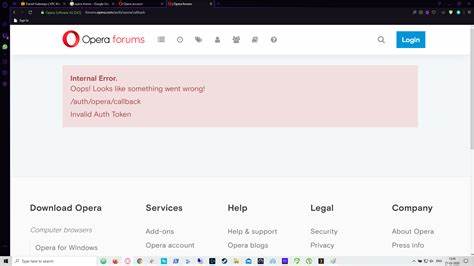
Часто на экране возникает сообщение об ошибке установки, но при этом не всегда понятно, что именно блокирует процесс. В первую очередь рекомендуется проверить, не мешает ли установке встроенный антивирус Windows Defender или встроенный в систему брандмауэр. Хотя Defender является стандартным защитным модулем, иногда его настройки или правила могут временно блокировать инсталлятор. Обратите внимание на историю безопасности и правила блокировки в центрах безопасности Windows, чтобы исключить возможность вмешательства защитного ПО. Еще одной возможной причиной являются остаточные файлы и записи в реестре от предыдущих установок Opera.
Даже если браузер был удалён стандартным способом, некоторые данные остаются на диске и блокируют повторную установку. Специалисты рекомендуют использовать специальные утилиты, к примеру Revo Uninstaller, которые способны полностью удалить следы программы, включая скрытые папки, файлы и ключи реестра. Наличие таких остатков часто мешает дальнейшей корректной работе установщика. Помимо этого, следует обратить внимание на системные временные файлы и папки. В Windows находятся директории для временных файлов, которые могут содержать повреждённые или конфликтующие элементы.
Рекомендуется очистить каталоги временных данных, такие как C:\Users\Ваше_имя\AppData\Local\Temp и C:\Windows\Temp. Для отображения некоторых из этих папок понадобится включить отображение скрытых файлов в настройках проводника. Еще всё чаще встречается ситуация, когда после чистки системы или удаления вредоносных компонентов в реестре остаются подозрительные записи, такие как "Crossrider". Этот тип программного обеспечения часто ассоциируется с рекламным или вредоносным ПО и может препятствовать работе сторонних приложений, включая установку браузеров. Если подобные записи повторно восстанавливаются после удаления, стоит провести дополнительную проверку системы на наличие вредоносных программ с помощью комплексных антивирусных сканеров и специальных утилит, таких как ZHPCleaner или Malwarebytes.
Ещё одним полезным шагом будет запуск установщика от имени администратора. Это даёт инсталлятору расширенные права доступа, необходимые для записи в системные директории и внесения изменений в реестр. Также рекомендуется временно отключить все дополнительные защиты, включая антивирусные программы сторонних разработчиков и брандмауэр, чтобы исключить конфликт процессов. Бывают случаи, когда установка проходит успешно после полной переустановки операционной системы или возврата к заводским настройкам, так как это полностью уничтожает все следы предыдущих проблем на системном уровне. Однако это довольно радикальный способ и его используют лишь в крайних случаях.
После успешной установки Opera некоторые пользователи сталкиваются с зависанием браузера при попытке импортировать закладки из других браузеров, например Firefox. Обычно это происходит когда в файлах экспорта содержатся повреждённые или слишком большие данные. В таких случаях рекомендуется предварительно сохранять закладки в формате HTML и вручную очищать или редактировать файл перед импортом. Можно попробовать импортировать меньшее количество закладок, чтобы определить, связано ли зависание с конкретными данными. Инновационные функции Opera, такие как встроенный VPN, блокировщик рекламы и экономия батареи, делают его удобным и функциональным инструментом.
Тем не менее, чтобы наслаждаться работой без сбоев, важно следить за здоровьем системы, своевременно очищать временные файлы и контролировать работу защитных программ. Своевременная проверка системы с помощью проверенных утилит позволяет избежать накопления мусора в реестре и папках, а правильная последовательность действий при удалении и установке браузера гарантирует его стабильную работу. Если вам не удалось решить проблему самостоятельно, стоит обратиться к официальным форумам Opera или специализированным ресурсам, где можно получить помощь от опытных пользователей и технических специалистов. В завершение отметим, что проблемы с установкой браузера могут быть вызваны множеством факторов, поэтому к решению стоит подходить комплексно: проверять систему на вирусы, вести мониторинг настроек безопасности, использовать проверенные программы для очистки системы и соблюдать рекомендации производителя. Это обеспечит комфортную работу с Opera и позволит избежать нежелательных перебоев в будущем.
.