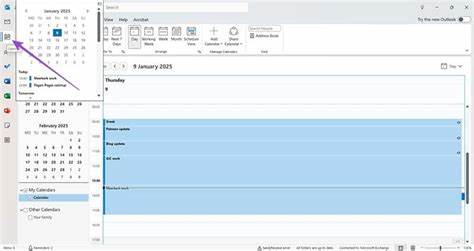
Современный мир коммуникаций и сотрудничества значительно изменился с появлением цифровых инструментов для совместной работы. Microsoft 365 занимает лидирующую позицию среди решений для организации взаимодействия и обмена информацией в компаниях, учебных заведениях и других организациях. Одним из наиболее востребованных функционалов этой экосистемы является планирование и проведение онлайн-встреч, легко интегрированных с календарём Microsoft Outlook и сервисом Microsoft Teams. Возможность быстро и удобно создавать видеоконференции прямо из календаря Outlook значительно упрощает организацию рабочего процесса и экономит время пользователей. Для того чтобы эффективно использовать инструменты Microsoft 365 для создания и проведения онлайн-встреч, необходима правильная настройка программного обеспечения.
Одним из ключевых условий успешного запуска конференций через Outlook является наличие активированного и разрешённого Teams-адд-ина. Данный аддон предназначен для интеграции Microsoft Teams с приложением Outlook и позволяет связывать календарь и функционал видеозвонков в одном интерфейсе. В некоторых организациях адд-ин может быть заблокирован политиками группы, что требует ручного включения пользователем или администратором IT-отдела. После того как Teams-адд-ин активирован, пользователю доступна кнопка «Новая Teams-встреча» непосредственно в окне календаря Outlook. Эта функция позволяет быстро создать новое мероприятие, выбрать дату и время, добавить участников и сгенерировать уникальную ссылку для подключения к встрече.
Данный подход делает процесс организации собрания максимально прозрачным и удобным, а ссылка автоматически встраивается в текст приглашения, что исключает необходимость отправлять её отдельно. Очень важно учитывать формат отправляемого приглашения. Чтобы ссылка на онлайн-встречу отображалась корректно и оставалась кликабельной, электронное письмо должно отправляться и открываться в формате HTML. Этот нюанс часто вызывает вопросы у пользователей, так как при использовании текстового формата ссылка может быть потеряна или отображена неправильно. В случае возникновения трудностей можно скопировать ссылку на собрание непосредственно из окна редактирования и вручную вставить её в тело письма.
После отправки приглашения все участники получают событие в своих календарях с детальной информацией о времени встречи и ссылкой для подключения. Для присоединения к конференции достаточно открыть созданное событие и кликнуть на ссылку либо использовать верхнюю панель с кнопкой «Присоединиться к Teams-встрече» в Outlook. Такой подход позволяет быстро и удобно запускать видеовызовы без лишних действий. Настройка параметров безопасности и прав доступа к встрече играет важную роль в организации комфортного рабочего пространства. Через интерфейс «Параметры встречи» организатор может выбрать, кто сразу получает доступ к конференции, а кто должен ожидать допуска в зале ожидания.
Значение по умолчанию – «Все», что означает автоматический вход для всех приглашённых пользователей. При необходимости можно ограничить права участников, выбирая, кто может выступать в роли докладчика или кто имеет возможность управлять другими участниками, например, отключать звук или удалять из разговора. Стоит обратить внимание, что по умолчанию у всех участников права докладчика, что позволяет каждому включать или отключать звук других, а также управлять присутствием участников. Если такая открытая политика недопустима для собрания, рекомендуется вручную изменить настройки на параметр «Только я». Это гарантирует, что только организатор обладает административными полномочиями, предотвращая возможные помехи и улучшая контролируемость процесса.
При попытках изменить параметры встречи иногда можно столкнуться с ошибкой, которая сообщает, что изменения может делать только организатор. Эта ситуация обычно связана с тем, что пользователь вошёл в несколько инстанций Microsoft Teams через браузер или клиент, что приводит к конфликту учётных записей. Решением является открытие ссылки с параметрами встречи в режиме инкогнито браузера, что позволяет войти под нужной учётной записью организатора и корректно внести изменения. Интеграция Microsoft Teams и Outlook делает планирование онлайн-собраний максимально простым и естественным, позволяя пользователям не переключаться между разными приложениями и сохранять фокус на работе. Пользовательский интерфейс интуитивно понятен и знаком большинству специалистов, благодаря чему процесс обучения минимален.
Кроме того, благодаря автоматической рассылке приглашений с активными гиперссылками все участники всегда получают актуальную информацию о времени, дате и статусе видеоконференции в удобном для них виде. Это снижает необходимость дополнительного общения и исключает риски пропуска важных звонков или встреч. Для организаций и учебных заведений, использующих Microsoft 365, правильная настройка и использование функционала Teams и Outlook становится ключевым фактором повышения продуктивности и уровня взаимодействия между коллегами, студентами и преподавателями. Методология организации встреч через Outlook с применением Teams помогает создать единое цифровое пространство, где можно не только запланировать видеозвонок, но и настроить права доступа, управлять участниками и контролировать ход обмена информацией. Текущие обновления и рекомендация провайдеров IT-услуг уделяют особое внимание совместимости и удобству конечного пользователя, что отражается в постоянном улучшении адд-инов и интерфейсов.
Поэтому регулярное ознакомление с документацией и поддержание программного обеспечения в актуальном состоянии обеспечит стабильную работу и комфортное взаимодействие в широком кругу задач. В конечном итоге, использование Outlook и Microsoft Teams для проведения встреч является неотъемлемым элементом современной цифровой коммуникации. Правильная настройка, грамотная организация и знания особенностей обеих платформ позволяют с максимальной эффективностью планировать и проводить как повседневные, так и масштабные мероприятия, поддерживая высокий уровень вовлеченности участников и оперативности работы.