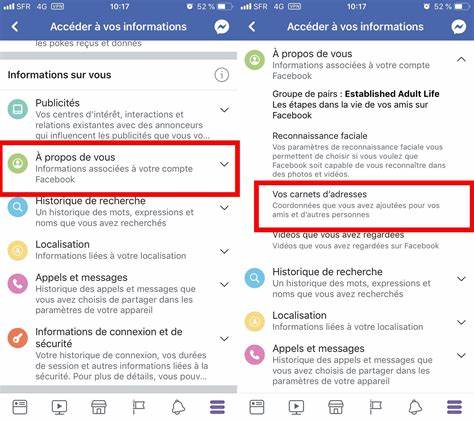
Facebook Messenger давно стал неотъемлемой частью повседневной коммуникации, позволяя миллионам пользователей быстро обмениваться сообщениями, совершать звонки и оставаться на связи с близкими. Однако с течением времени в вашем списке контактов могут появляться люди, с которыми вы больше не желаете общаться, либо случайные контакты, не являющиеся друзьями на Facebook. В такой ситуации возникает вопрос: как удалить контакт из Facebook Messenger? Понимание особенностей работы платформы и возможностей приложения поможет эффективно управлять контактами и сохранять порядок в списке диалогов. Удаление контакта на Facebook Messenger имеет ряд нюансов, которые зависят от платформы — смартфон на базе iOS, Android или веб-версия. Важно помнить, что Facebook Messenger напрямую связан с друзьями в основной социальной сети, поэтому для удаления кого-то из списка друзей необходимо действовать через Facebook.
Если же удалять нужно просто контакт в мессенджере, где он не является вашим другом, придется использовать альтернативные методы. Если контакт, которого вы хотите удалить, является вашим другом в Facebook, самым простым способом будет удаление его из списка друзей на самой платформе Facebook. После этого контакт исчезнет и из Messenger. Для удаления друга необходимо открыть профиль пользователя на Facebook и выбрать опцию «Удалить из друзей». Однако следует помнить, что при удалении таким способом пользователь не будет автоматически заблокирован, и сможет вновь отправлять вам сообщения или видеть ваш профиль, если ваши настройки конфиденциальности это позволяют.
В случае если человек не числится в ваших друзьях, но отображается в списке контактов Messenger, удалить его стандартными способами нельзя. При этом есть возможность заблокировать этот контакт, что ограничит его возможности отправлять вам сообщения и видеть ваш статус онлайн. Для блокировки в мобильном приложении нужно открыть чат с этим пользователем, нажать на кнопку информации (значок «i» или трех точек в верхнем правом углу экрана), найти пункт «Заблокировать» и подтвердить действие. После блокировки пользователь исчезнет из активных чатов, и вы сможете сохранить спокойствие. На iPhone в Messenger можно перейти во вкладку контактов, затем выбрать «Все», где располагаются все найденные контакты.
Чтобы удалить кого-либо из списка, удерживайте на нем палец и выберите удаление или воспользуйтесь специальным значком с изображением персонажа рядом с номером. После подтверждения удаления контакт исчезнет из списка Messenger, однако его данные сохраняются в основной телефонной книге, если контакт был импортирован оттуда. На Android участие также предполагает открытие приложения, переход к контактам через специальное меню (значок с тремя горизонтальными линиями), где можно увидеть список всех пользователей. При необходимости управления контактом следует нажать на три вертикальные точки рядом с ним, выбрать «Координаты» или «Сведения» и удалить контакт. Это действие также поможет удалить данные из Messenger.
В веб-версии Facebook Messenger отсутствует прямая функция удаления контакта из списка сообщений. Если пользователь с которым вы не желаете поддерживать связь есть в истории переписки, рекомендуется либо скрыть разговор, либо заблокировать его. Для скрытия или удаления чата достаточно навести курсор на диалог, нажать на значок с тремя точками и выбрать соответствующую функцию. Заблокировав пользователя, вы гарантированно исключите возможность нежеланного контакта. Многие сталкиваются с ситуацией, когда удаление контакта не приводит к желаемому результату – контакт по-прежнему отображается в списке и доступен для переписки.
Это связано с интеграцией Facebook Messenger с телефонной книгой и внутренними рекомендациями сервиса. Чтобы избежать повторного появления нежелательных контактов, стоит уделять внимание настройкам синхронизации и конфиденциальности. В приложении Messenger есть опция синхронизации контактов – при ее отключении контакты из телефонной книги не будут автоматически импортироваться. Это поможет избежать появления случайных и нежелательных пользователей. Также стоит регулярно проверять разрешения приложений в настройках телефона и ограничивать доступ Messenger к контактам, если вы не хотите, чтобы сведения по умолчанию попадали в мессенджер.
Такой подход поможет сохранить список диалогов компактным и удобным. Если вы не хотите прибегать к блокировке, но желаете, чтобы контакт исчез из списка, можно скрыть диалог. Это полезно в случае, если вы не хотите общаться с человеком, но не намерены его полностью блокировать или удалять из друзей. Для этого откройте чат, нажмите на информацию, затем выберите опцию «Скрыть» или воспользуйтесь функцией архивирования сообщения. Архивированные разговоры не отображаются в основном списке, однако при возобновлении диалога контакт вновь проявится.
Особое внимание стоит уделить вопросам безопасности и конфиденциальности. Если контакт является нежелательным или вызывает беспокойство, разумно воспользоваться функцией блокировки. Блокировка не только удаляет контакт из доступных, но и предотвращает получение сообщений и звонков. Кроме того, в настройках Facebook есть возможность управлять списками заблокированных пользователей, чтобы корректировать их при необходимости. Для поддержания порядка в Messenger рекомендуется периодически проводить ревизию контактов.
Очистка списка диалогов, удаление и блокировка нежелательных пользователей помогут улучшить комфорт при использовании приложения. Важно помнить, что техническая сторона Messenger развивается, и функции могут изменяться с обновлениями. Рекомендуется отслеживать нововведения и своевременно обновлять приложение для доступа к актуальным возможностям управления контактами. Итогом станет понимание: полное удаление контакта из Facebook Messenger зачастую зависит от наличия его в списке друзей Facebook и интеграции с телефонной книгой. При отсутствии дружбы и прямых инструментов удаления следует использовать блокировку или архивирование бесед.
Правильная настройка синхронизации и конфиденциальности поможет избежать появления нежелательных контактов. Следуя приведенным рекомендациям, вы сможете эффективно управлять своим списком на Messenger и общаться только с нужными людьми, сохраняя удобство и безопасность. Помимо удаления и блокировки, не забывайте о возможности настраивать уведомления для отдельных контактов, чтобы не получать ненужных оповещений, и использовать функцию поиска в Messenger для быстрого нахождения важных диалогов. Правильное использование инструментов приложения поможет сделать обмен сообщениями приятным и безопасным в любых условиях.

![Messenger message envoyé mais pas reçu [Résolu]](/images/593D1CD1-D80A-4749-880E-521A9158BAD9)