Расширения оболочки Windows представляют собой мощные компоненты, которые значительно расширяют функциональные возможности операционной системы. Каждый раз, когда пользователь взаимодействует с файловым менеджером или рабочим столом, эти расширения обеспечивают удобный доступ к дополнительным функциям, таким как контекстные меню, иконки, превью файлов и многое другое. Однако в процессе эксплуатации компьютера с течением времени количество установленных расширений может значительно вырасти, что приведет к замедлению работы системы, появлению ошибок и нестабильности проводника Windows. Именно для решения этих проблем и был создан уникальный инструмент – ShellExView от известного разработчика Nir Sofer. ShellExView – это бесплатная, портативная утилита, которая позволяет детально просмотреть все расширения оболочки, установленные на компьютере, определить их происхождение, а также при необходимости гибко управлять ими.
Среди множества аналогичных программ именно ShellExView выделяется своей простотой, надежностью и обширным набором функций, которые делают его обязательным помощником для системных администраторов, продвинутых пользователей и всех любителей порядка в системе. Одной из ключевых особенностей ShellExView является возможность оперативного включения и отключения отдельных расширений оболочки. Такая опция крайне важна при выявлении причин проблем с проводником Windows, особенно если наблюдаются подвисания или сбои при вызове контекстного меню. Среди пользователей распространена ситуация, когда после установки новых программ, таких как архиваторы, менеджеры загрузок или антивирусы, в правом клике появляются дополнительные пункты, которые могут замедлять взаимодействие или приводить к ошибкам. С помощью ShellExView вы можете быстро выявить и отключить проблемное расширение без необходимости полного удаления программы.
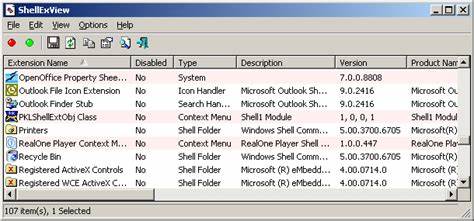
Разработчик активно поддерживает программное обеспечение, регулярно обновляя его и добавляя новые функции. Среди последних изменений стоит отметить улучшенную поддержку 64-битных систем, расширенный анализ цифровых подписей расширений, возможность работы с удаленными компьютерами в сети, а также удобные опции для администрирования, такие как перезапуск проводника Windows прямо из программы. Это делает ShellExView универсальным инструментом как для локального, так и для дистанционного управления расширениями оболочки. Интерфейс ShellExView интуитивно понятен и не требует сложной настройки. После запуска приложение быстро сканирует компьютер и выводит полный список расширений с подробной информацией: имя расширения, тип, описание, версия, производитель, путь к файлу, идентификатор CLSID и другие важные параметры.
Для упрощения навигации доступно сортирование и поиск по любому столбцу, а также возможность фильтрации отображаемых объектов по типу расширения. Разновидности поддерживаемых расширений очень широки. Среди них встречаются обработчики контекстного меню, иконок, миниатюр, панели инструментов Internet Explorer, поисковые фильтры, обработчики свойств и многое другое. Это позволяет получить полное представление о том, какие именно элементы интегрированы в оболочку вашей системы и как они влияют на работу Windows. Особое внимание стоит уделить безопасному использованию ShellExView.
Программа предупреждает пользователя при попытке отключить системные расширения Microsoft, которые жизненно необходимы для нормального функционирования операционной системы. Это снижает риск случайного нарушения стабильности Windows, что особенно важно для неподготовленных пользователей. Кроме того, ShellExView предлагает возможность экспорта информации о расширениях в различные форматы – текстовые файлы, HTML, XML, CSV. Это удобно для документирования состояния системы, передачи данных технической поддержке или анализа исторических изменений. Уникальной функцией является интеграция с веб-сервисом shellfix.
nirsoft.net, где пользователи могут отправлять отчеты о проблемных расширениях. Это помогает сообществу отслеживать и устранять распространённые конфликты и повышать общую безопасность и производительность Windows. ShellExView также поддерживает работу в командной строке, что позволяет автоматизировать управление расширениями с помощью скриптов и систем развертывания. Команды для включения и отключения расширений по идентификатору CLSID помогают централизованно управлять большим количеством компьютеров.
Еще одним преимуществом является отсутствие необходимости установки – программа запускается из любого каталога и не оставляет следов в системе после закрытия, что делает её удобной для использования на съемных носителях или сети. Важным фактором для пользователей является минимальное системное требование ShellExView – она совместима практически со всеми версиями Windows, начиная с Windows 98 и включая самые современные Windows 10 и Windows 11, а также поддерживает 64-битные архитектуры, что обеспечивает стабильную работу на самых разных компьютерах. Для тех, кто предпочитает работать на родном языке, разработчик предоставляет возможность перевода ShellExView на множество языков, включая русский. Для перевода достаточно воспользоваться встроенной функцией создания языкового файла с последующим редактированием. Подводя итог, можно с уверенностью сказать, что ShellExView – это эффективный, простой в использовании и при этом мощный инструмент для управления расширениями оболочки Windows.
Он помогает выявлять и устранять проблемы, связанные с производительностью и стабильностью проводника, оптимизировать работу системы и поддерживать чистоту и порядок в реестре расширений. Если вы сталкиваетесь с подвисаниями контекстного меню, непонятными ошибками проводника или просто хотите разобраться, какие именно расширения работают в вашей системе, ShellExView станет вашим надежным помощником, который не потребует сложных настроек и при этом обеспечит высокую прозрачность и контроль над процессами Windows.