Встреча с Windows 11 принесла многим пользователям не только новые возможности, но и определённые неудобства. Одним из самых острых вопросов стала непривычная и минималистичная версия меню «Пуск», вызвавшая массу споров и критики. Для тех, кто ищет более классический и функциональный подход к организации интерфейса, существует замечательное решение — утилита Classic Shell, впоследствии получившая развитие в виде Open Shell. Эта программа позволяет заменить стандартное меню «Пуск» Windows 11 на стиль, знакомый ещё с времена Windows XP, при этом сохраняя возможность глубокой настройки рабочего процесса. Classic Shell как проект официально закрыт, но его наследник Open Shell поддерживается сообществом и свободно доступен для загрузки и использования.
Несмотря на то, что в описаниях Open Shell ориентирован на Windows 7, 8 и 10, он отлично совместим с Windows 11, что проверено многими пользователями и подтверждается стабильной работой. Чтобы начать пользоваться этой программой, нужно сначала скачать установщик. Рекомендуется искать файлы на официальных ресурсах или проверенных сайтах, где предоставлены последняя версия Open Shell и дополнительные русификаторы. В процессе установки желательно отказаться от инсталляции дополнительных модулей, таких как Classic Explorer и Classic IE, если они не вызывают необходимости, так как они могут привести к конфликтам с системными компонентами. После завершения установки новая кнопка «Пуск» появится автоматически, и щелчок по ней или по клавише Win запустит классическое меню.
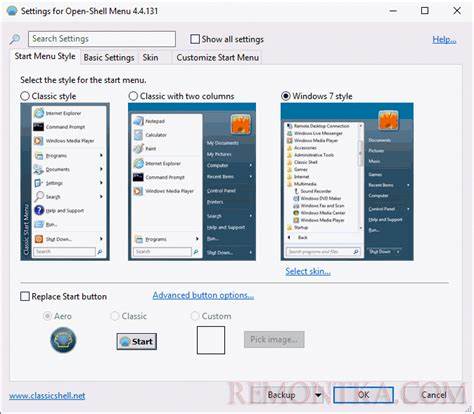
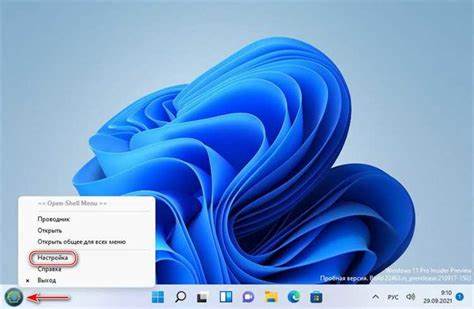
Open Shell поддерживает русский язык, но встроенный перевод иногда бывает неполным. Для полноценной русификации необходимо дополнительно скачать русификатор — специальный файл, который помещается в папку с программой. По умолчанию это каталог Program Files в директории Open-Shell. После копирования файла его нужно активировать через настройки программы. Для этого запускается специальное окно конфигурации, где стоит включить отображение всех настроек.
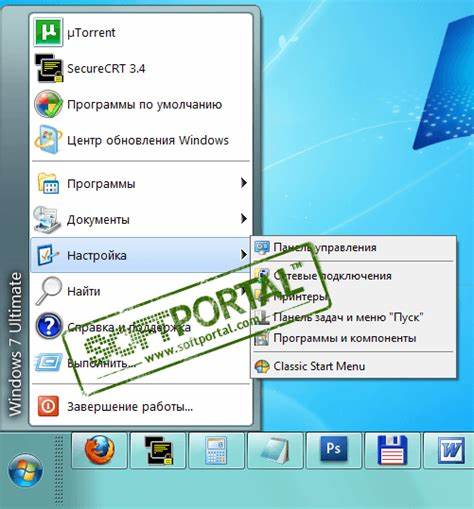
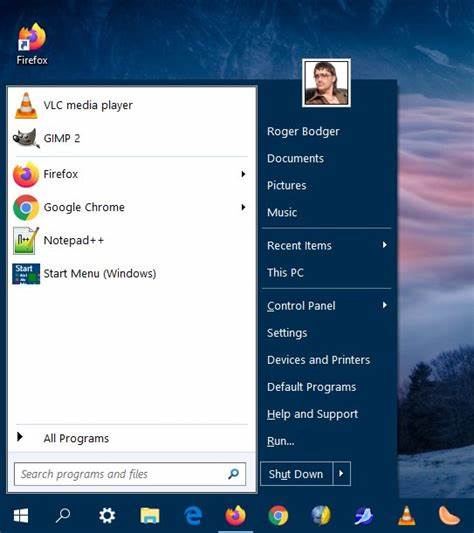
В появившемся меню есть вкладка с языковыми параметрами, где выбирается русский язык. Чтобы изменения вступили в силу, достаточно перезапустить программу через системное меню, вызванное правым щелчком по значку «Пуск». Для выбора альтернативного значка кнопки «Пуск» предусмотрена отдельная вкладка с настройками стиля меню. Там же активируется опция замены стандартного значка на один из предложенных вариантов, что позволяет легко персонализировать внешний вид. Пользователь может выбрать классическое оформление меню с привычной структурой, что заменит стандартное решение Windows 11 на более интуитивное и удобное.
Помимо внешнего вида, Open Shell предлагает расширенные возможности управления поведением меню. Здесь можно изменить реакцию системы на обычный и при нажатой клавише Shift клик мыши по кнопке «Пуск», а также на клавишу Win, при этом не блокируя работу самого Windows. Такая гибкость полезна для тех, кто хочет сохранить одновременный доступ к новым функциям системы и традиционному меню. Отдельно стоит упомянуть настройки оформления фонового изображения меню «Пуск». Опция обложки позволяет выбрать один из нескольких вариантов фонового стиля: от классического до напоминающего Windows 8.
Это гарантирует уникальность, а также комфорт визуального восприятия при работе за компьютером. Важной частью использования Open Shell является возможность экспериментировать с меню, а при необходимости быстро сбросить настройки к изначальному состоянию. Это помогает вернуть базовую конфигурацию без потери времени и облегчает адаптацию к новым вариантам интерфейса. Хотя Open Shell не поддерживается официально компанией Microsoft, он всё же сохраняет высокую совместимость с различными версиями Windows, что делает его универсальным инструментом для тех, кто хочет управлять внешним видом и поведением системы. Установка и настройка классического меню позволит уменьшить стресс при переходе на Windows 11, оптимизировать рабочий процесс и повысить общую продуктивность.