Windows 11 - это последняя версия операционной системы от Microsoft, которая предлагает пользователям обновленный интерфейс, улучшенную производительность и новые функции, делающие работу на компьютере удобнее и эффективнее. Если вы задумываетесь о переходе на Windows 11 или только планируете установить эту систему, важно понимать, как правильно загрузить установочные файлы, какие варианты доступны, а также какие требования предъявляются к устройству. В данном материале мы подробно расскажем, как скачать Windows 11, какие способы установки существуют, и что нужно учесть перед обновлением. Windows 11 официально была представлена в 2021 году и с тех пор получила несколько обновлений, включая крупные релизы, такие как версия 25H2, вышедшая под названием "Windows 11 2025 обновление". Эта версия является одной из самых стабильных и полноценных сборок системы, включающей все последние нововведения и улучшения безопасности.
Перед тем как скачивать Windows 11, важно проверить совместимость вашего устройства с требованиями новой ОС. К ним относятся 64-битный процессор (x64), поддержка TPM 2.0 и наличие соответствующего объема оперативной памяти и дискового пространства. Пользователи ARM-устройств должны знать, что стандартный установочный помощник Windows 11 не поддерживает такую архитектуру, и для них предусмотрены отдельные версии ISO. Для скачивания Windows 11 и её установки официально доступны три основных варианта.
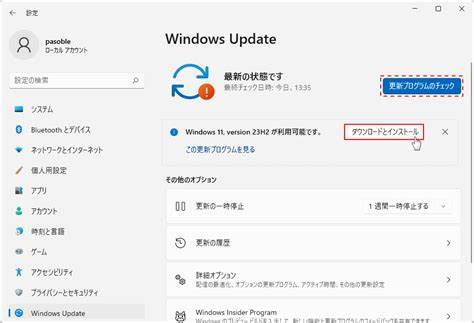
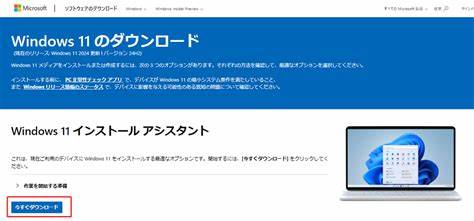
Первый - использование Инсталляционного помощника Windows 11. Это один из самых простых и быстрых способов обновить существующую систему до последней версии без потери данных. Помощник проверяет текущее состояние ПК, совместимость и автоматически загружает необходимые файлы, после чего запускает процесс установки. Чтобы начать, достаточно перейти на официальный сайт Microsoft и скачать инструмент, нажав на кнопку "Скачать сейчас". Второй способ - создание установочного носителя с помощью Media Creation Tool.
Для этого используют специальную программу, которая помогает записать установочные файлы Windows 11 на USB-накопитель или DVD-диск. Такой метод идеален для тех, кто хочет выполнить чистую установку операционной системы или переустановить её на новом устройстве. После создания установочного USB или диска можно загрузиться с него и выполнить стандартный процесс инсталляции. Следует помнить, что Media Creation Tool также ориентирован на 64-битные процессоры и не поддерживает ARM-версии Windows 11. Третий вариант - прямое скачивание ISO-образа Windows 11 с сайта Microsoft.
Этот способ привлекателен для продвинутых пользователей, которые предпочитают самостоятельно контролировать момент записи файлов на носитель и особенности установки. ISO-файл позволяет создать виртуальную машину или записать образ на установочный USB, выбирая при этом необходимую редакцию операционной системы. Для ARM-устройств доступен отдельный образ Windows 11 ARM64, который можно скачать отдельно. При выборе языка установки важно подбирать тот же язык, который используется в текущей системе, иначе могут возникнуть проблемы с активацией и корректной работой интерфейса. Это можно проверить в настройках компьютера в разделе "Время и язык" или через панель управления в разделе "Регион".
Обновление до Windows 11 может вызвать вопросы и опасения у пользователей, особенно если они привыкли работать на Windows 10 или более ранних версиях. Microsoft подготовила раздел с часто задаваемыми вопросами и советами по переходу, где можно найти информацию о совместимости программного обеспечения, драйверов и возможных проблемах с устройствами. Рекомендуется заранее ознакомиться с этими материалами, чтобы избежать неприятных сюрпризов в процессе установки. Процесс скачивания и установки Windows 11 полностью бесплатен для пользователей лицензионных версий Windows 10. Также важно, что при скачивании с официального сайта Microsoft дается уникальная ссылка на скачивание, которая действует ограниченное время - обычно 24 часа.
Это повышает безопасность загрузки и предотвращает несанкционированное распространение файлов. Опытные пользователи и системные администраторы могут использовать Windows 11 в виртуальных машинах, что удобно для тестирования новых функций и совместимости приложений без риска повлиять на основную систему. ISO-образ Windows 11 идеально подходит для запуска в таких средах, позволяя гибко настраивать параметры установки. Использование установочного помощника и медиа создания инструмента также накладывает определенные ограничения. Например, не все обновления будут проходить гладко, если компьютер не соответствует минимальным требованиям.
В таком случае рекомендуется выполнить чистую установку через ISO-образ, предварительно сохранив все важные данные. Также Microsoft регулярно обновляет свои инструменты, добавляя поддержку новых функций и исправляя ошибки, поэтому всегда стоит скачивать файлы только с официального сайта. При подготовке к установке Windows 11 стоит уделить внимание безопасности данных. Хотя при обновлении с помощью помощника сохраняются пользовательские файлы и программы, всегда рекомендуется создавать резервные копии важных документов и настроек. Это защитит от потери данных в случае непредвиденных сбоев в процессе установки.
После завершения установки пользователя ожидает обновленный интерфейс с измененной панелью задач, новыми темами и улучшенной поддержкой виртуальных рабочих столов. Также появилось много возможностей для работы с играми, графикой и интеграцией с облачными сервисами Microsoft 365 и Teams. Все это делает Windows 11 привлекательной для разных категорий пользователей - от домашних до профессионалов и бизнесменов. Наконец, надо отметить, что Windows 11 постоянно развивается - Microsoft регулярно выпускает обновления безопасности, улучшения стабильности и новые функции, которые делают работу с системой еще более удобной и продуктивной. Следить за новостями и своевременно устанавливать обновления - важная часть правильного использования ОС.
Подводя итог, можно сказать, что скачивание и установка Windows 11 - процесс вполне доступный для широкого круга пользователей, если следовать официальным рекомендациям. Независимо от того, хотите ли вы просто обновить свой текущий компьютер или установить систему на новое устройство, существует оптимальное решение, учитывающее архитектуру вашего процессора и особенности оборудования. Благодаря подробной поддержке и удобным инструментам от Microsoft, переход на Windows 11 становится простым и безопасным. .