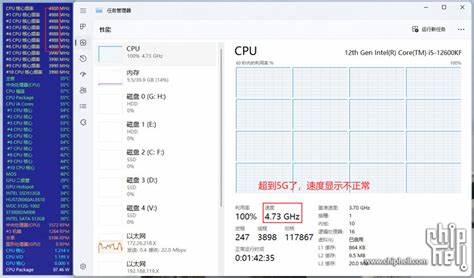
Windows 10 предлагает множество полезных функций для пользователей, особенно для геймеров и тех, кто следит за производительностью своего компьютера. Одной из таких функций является отображение частоты кадров (FPS), а также уровня загрузки процессора (CPU) и видеокарты (GPU) прямо на экране, обычно в правом верхнем углу. Это позволяет в режиме реального времени оценивать производительность системы во время игр или других ресурсовоемких задач. Однако не всегда эта информация нужна пользователю, а иногда она может даже мешать работе или раздражать глаз. В этой статье подробно расскажем, как отключить эту функцию и убрать показ графиков с экрана, а также рассмотрим дополнительные рекомендации по управлению использованием ресурсов в Windows 10.
Что такое функция отображения FPS, CPU и GPU в Windows 10 и зачем она нужна Многие пользователи привыкли использовать сторонние программы, такие как MSI Afterburner, RivaTuner или другие утилиты для мониторинга аппаратной части компьютера. Но начиная с определённого обновления, Windows 10 включила собственный инструмент для оценки игровой производительности — Xbox Game Bar (Игровая панель). Она позволяет отображать на экране количество кадров в секунду, загрузку процессора и видеокарты, а также статистику по сети. Это удобное решение, так как не требует установки дополнительного программного обеспечения и работает в фоне. При запуске игры или приложения клавиша Win+G вызывает игровую панель, где можно активировать виджеты с необходимой информацией.
Причины, почему стоит выключить отображение производительности Несмотря на полезность, не всегда требуется видеть постоянно обновляющуюся статистику на экране. Может быть несколько причин для отключения: визуальный дискомфорт, который возникает из-за мигающих или постоянно обновляющихся цифр, мешающих дизайну или интерфейсу приложения; снижение общей производительности системы, поскольку сбор и вывод информации также потребляет ресурсы; необходимость сделать скриншоты или записи экрана без посторонних наложений; персональные предпочтения, когда подобная информация чаще отвлекает, чем помогает. Способы отключения отображения FPS, CPU и GPU в Windows 10 Для отключения этой функции необходимо взаимодействовать с игровой панелью и её настройками. Основное действие — полностью выключить виджет с производительностью. Для начала откройте игровую панель комбинацией клавиш Win+G.
В появившемся окне найдите панель с графиками или виджет с названием «Производительность». Нажмите на значок закрытия (крестик) для удаления его с экрана. Если при старте игр виджет автоматически появляется, значит активирован соответствующий параметр в настройках Xbox Game Bar. Следуйте следующим шагам для его отключения. Перейдите в «Параметры» Windows (Win+I) и выберите раздел «Игры».
В левом меню найдите пункт «Игровая панель Xbox». Там отключите функцию «Включить игровую панель для записи, общения и получения игровых функций». Если не хотите полностью отключать панель, а лишь виджет производительности, то зайдите в игровой панели (Win+G), откройте раздел «Производительность» и в меню выберите параметры отображения, чтобы убрать автозапуск виджета или отключить конкретные показатели. Альтернативный способ — полностью отключить отображение счетчика FPS. Для этого откройте «Параметры» Windows — раздел «Игры» — пункт «Отображение счетчика кадров в секунду (FPS)» и переключите его в положение «Выкл».
Полезно отметить, что в некоторых случаях игры имеют встроенные собственные оверлеи, которые могут конфликтовать или дублировать данные с Xbox Game Bar. В таких ситуациях рекомендуется проверить настройки самой игры или любых установленных утилит от производителей видеокарт, таких как NVIDIA GeForce Experience или AMD Radeon Software. Управление ресурсами и мониторинг без отвлекающих элементов Если вам важно контролировать производительность, но вы не желаете видеть постоянные оверлеи, можно использовать системные инструменты и утилиты с более тонкой настройкой. В Windows можно извлечь данные о загрузке процессора и видеокарты через «Диспетчер задач» или «Монитор ресурсов». Также существует возможность настроить виджеты рабочего стола или сторонние программы с возможностью вывода информации в отдельном окне.
Это позволяет оптимизировать рабочее пространство и избежать постоянных графиков на экране. Рекомендации для пользователей, которым часто мешает оверлей Чтобы избавиться от навязчивого всплывающего оверлея, советуем внимательно изучить все подключённые программы к системе и утилиты с функцией оверлея. Часто игровые платформы и драйверы предлагают свои собственные версии подобных инструментов, которые могут автоматически включаться при запуске игр. При необходимости полностью отключите автозагрузку этих приложений через «Диспетчер задач» или настройки соответствующего софта. Важно также систематически обновлять Windows и драйверы, чтобы избежать ошибок, вызывающих некорректное отображение оверлеев или зависания системы.
В итоге отключение отображения FPS, CPU и GPU в правом верхнем углу Windows 10 — простой процесс, не требующий стороннего программного обеспечения. При помощи настроек игровой панели и параметров системы можно быстро убрать ненужные элементы с экрана, сделав работу более комфортной и чистой. Такой подход подойдет как новичкам, так и продвинутым пользователям, которые ценят удобство в управлении собственной Windows-системой.