Мыши Logitech давно завоевали репутацию надежных и функциональных устройств, которые подходят как для работы, так и для игр. Однако для оптимальной работы с этими гаджетами необходимы актуальные драйверы, которые обеспечивают правильное взаимодействие между устройством и операционной системой. В современных условиях пользователи могут столкнуться с вопросом, как правильно скачать и установить драйверы для своей мыши Logitech, чтобы избежать проблем с совместимостью и получить доступ ко всем функциям устройства. Прежде всего, стоит понять, почему драйверы для мыши так важны. В отличие от простого «Plug and Play» оборудования, которое работает сразу после подключения, некоторые модели мышей от Logitech имеют дополнительные настройки, специфические кнопки и возможности, которые активируются именно при помощи установки специализированных драйверов.
Это обеспечивает улучшенную отзывчивость, возможность тонкой настройки кнопок, регулировку чувствительности, а также несколько дополнительных функций, таких как программирование макросов и настройка RGB-подсветки. Без соответствующего драйвера часть этих возможностей может быть недоступна. Самым надежным и безопасным способом получения драйверов является официальный сайт производителя. Нужно открыть веб-браузер и перейти на официальный ресурс Logitech по адресу https://www.logitech.
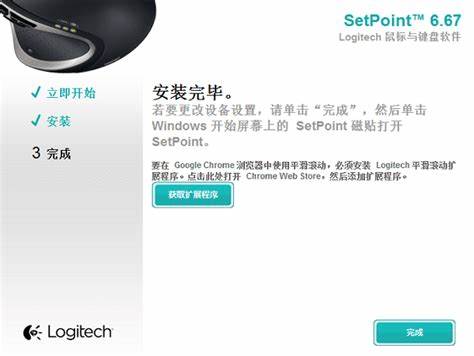
com/. На главной странице сайта пользователю нужно найти поисковую строку, обычно расположенную в верхней части экрана. В нее вводится точная модель мыши, например, Logitech G502 либо Logitech G Pro. После выбора модели, которая точно соответствует устройству пользователя, откроется страница технической поддержки, где доступен раздел загрузки драйверов и программного обеспечения. На странице загрузок можно выбрать программу SetPoint или Logitech G HUB, в зависимости от модели устройства и операционной системы.
Для игровых мышей, таких как серия G, рекомендуется использовать Logitech G HUB, так как эта программа предоставляет более широкие возможности настройки, включая макросы и профили пользователя. Для офисных моделей подойдет SetPoint. При загрузке крайне важно выбрать драйвер, которые точно совпадает с операционной системой пользователя — будь то Windows 10, Windows 11, macOS или Linux. Большинство драйверов поставляются с вариантами на нескольких языках, включая русский. После скачивания нужно запустить установочный файл и следовать инструкциям мастера установки, который обычно ведет пользователя через весь процесс: от выбора папки для установки до согласия с лицензионным соглашением.
Если нет возможности скачать драйвер с официального сайта, существует альтернативный вариант – использование проверенных ресурсов и порталов, которые специализируются на распространении драйверов. Среди них можно выделить сайты, такие как Driver Genius или ZOL (中关村在线). При этом необходимо проявлять особую осторожность, чтобы избежать загрузки вредоносного контента. Чтобы обезопасить себя, рекомендуется использовать антивирусное ПО и проверять скачанные файлы перед запуском. Еще одним простым способом обновления драйверов является использование встроенных средств операционной системы.
В Windows например, можно открыть «Диспетчер устройств», найти раздел «Мыши и иные указывающие устройства», найти название подключенной мыши, кликнуть по ней правой кнопкой мыши и выбрать опцию «Обновить драйвер». Операционная система сама попытается найти подходящее обновление в интернете и установить его. Этот метод подходит для базовых драйверов или быстрого обновления, но не всегда обеспечивает полный набор функций, доступных через фирменное программное обеспечение Logitech. Особое внимание стоит уделить совместимости – важно точно определить модель и версию мыши, поскольку драйверы отличаются для разных серий и поколений устройств. Неверный драйвер может привести к некорректной работе мыши, снижению производительности и даже конфликтам в ОС.
Если у пользователя нет информации о точной модели, на корпусе мыши обычно находится наклейка с идентификационным номером, который можно использовать для поиска подходящего драйвера. В процессе установки желательно создавать точку восстановления системы, чтобы иметь возможность вернуть компьютер в исходное состояние в случае возникновения проблем. Кроме того, рекомендуется заранее закрывать все другие программы, чтобы предотвратить возможные конфликты во время установки. После завершения установки драйвера и программного обеспечения рекомендуется перезагрузить компьютер. Такой подход позволяет операционной системе корректно интегрировать новые компоненты и обеспечить стабильную работу устройства.
После перезагрузки можно открыть программу Logitech (SetPoint или G HUB) и произвести необходимые настройки – от регулировки скорости курсора до назначения функций на дополнительные кнопки. Если после установки драйвера мышь работает не так, как ожидается, стоит проверить несколько моментов. Во-первых, убедиться, что версия драйвера соответствует системе и модели устройства. Во-вторых, проверить обновления операционной системы – иногда они влияют на корректную работу периферии. В-третьих, можно попробовать удалить драйвер и поставить его заново, повторив процесс загрузки с официального сайта.