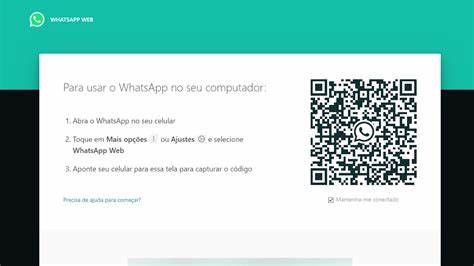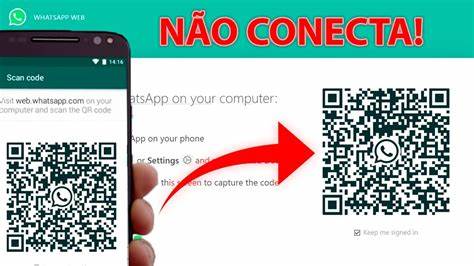
WhatsApp Web стал незаменимым инструментом для миллионов пользователей по всему миру, позволяя отправлять и получать сообщения с компьютера, не отвлекаясь на смартфон. Однако одна из распространенных проблем — это ситуация, когда QR-код для входа в WhatsApp Web не загружается или не отображается. Это сильно осложняет использование сервиса и снижает продуктивность, поэтому рассмотрим основные причины возникновения проблемы и методы ее решения. Одной из частых причин является кеш браузера. Со временем накопленные данные могут вызывать конфликты и мешать корректной загрузке страниц.
Рекомендовано выполнить очистку кеша и cookie-файлов. Это поможет устранить возможные повреждения данных и даст браузеру шанс заново загрузить все необходимые элементы веб-страницы. Откроется чистое окно, где QR-код может появиться без проблем. Еще одна распространенная причина связана с настройками расширений и режимами отображения браузера. Особенно стоит обратить внимание на режим темной темы и расширения вроде Dark Reader, которые меняют цветовую гамму сайтов.
Такие настройки иногда приводят к искажениям отображения элементов на сайте, включая QR-код. Чтобы проверить, не мешают ли они работе WhatsApp Web, можно временно отключить все расширения, влияющие на внешний вид сайта, или запустить браузер в режиме инкогнито. Этот режим обычно загружает страницы без каких-либо плагинов и сохраненных данных, что помогает диагностировать источник проблемы. Помимо этого, стоит проверить актуальность версии браузера. Старые версии иногда не поддерживают современные веб-стандарты, которые использует WhatsApp Web.
Обновление браузера до последней версии поможет избежать несовместимостей и обеспечит более стабильную работу. Важный момент — стабильность интернет-соединения. WhatsApp Web тесно связана с телефоном, на котором одновременно должен быть активен интернет. Если сигнал слабый или неустойчивый, QR-код может не появиться, а сама сессия прервется. Лучше использовать стабильное и быстрое подключение, например, Wi-Fi с хорошим уровнем сигнала.
Если вы используете мобильную сеть, убедитесь, что нет ограничений или отключенных служб, влияющих на передачу данных. С аппаратной стороны причины тоже могут быть неожиданными. Например, если камера смартфона не может считать QR-код, причиной может быть неправильная настройка камеры, ручной режим фокуса или банальное загрязнение объектива. Рекомендуется перейти в автоматический режим фокуса камеры и очистить объектив от пыли и отпечатков пальцев. Иногда помогает также изменение угла или расстояния между телефоном и экраном компьютера.
Стоит помнить, что слишком яркий или слишком тусклый экран ноутбука или монитора также влияет на сканирование. Регулировка яркости позволяет оптимизировать визуализацию QR-кода, делая его более четким и легким для распознавания камерой. Помните, что программа WhatsApp на телефоне должна быть обновлена до последней версии. Иногда несовпадение версий клиента и веб-интерфейса приводит к техническим конфликтам при попытке сканирования. Обновления включают исправления известных ошибок и улучшают совместимость с браузерами.
Не стоит забывать про кэш приложений на телефоне. Зачастую очистка данных WhatsApp или перезапуск телефона помогает устранить сбои, которые мешают успешной авторизации через QR-код. Если ни один из перечисленных методов не помогает, имеет смысл проверить системные настройки безопасности и подключения компьютера. Иногда антивирусы или брандмауэры могут блокировать доступ к необходимым серверам WhatsApp, из-за чего QR-код не загружается или не обновляется. В таких случаях временное отключение антивирусного ПО или добавление WhatsApp Web в список исключений решает проблему.
При использовании корпоративных или университетских сетей ограничения на доступ к определённым сайтам или протоколам также могут препятствовать корректной работе сервиса. Консультация с системным администратором для настройки правил безопасности поможет использовать WhatsApp Web без сбоев. Еще один совет касается очистки настроек и данных самого браузера. Помимо кеша, иногда помогает сброс настроек браузера к заводским, удаление сохраненных паролей и перезапуск программы. Это кардинальный метод, но он часто устраняет редкие и сложные ошибки.
В случаях, когда веб-версия WhatsApp все равно не работает, можно попробовать альтернативные браузеры или запустить WhatsApp Desktop — официальное приложение для Windows и Mac. Оно, как правило, работает стабильнее и обходится без подобных багов. Для пользователей iPhone и Android также существуют специфические советы. Иногда камеры на некоторых моделях не считывают QR-код из-за особенностей аппаратного или программного обеспечения. Переход в настройки камеры, смена режима съемки, обновление системы — все это помогает устранить неполадки.
Наконец, важно рассматривать сам WhatsApp как сервис с возможными временными сбоями на серверной стороне. Если QR-код не появляется даже после всех возможных действий, возможно, причина на стороне компании. В таких случаях стоит проверить статус сервиса на официальных платформах или обратиться в поддержку WhatsApp. Подводя итог, можно выделить советы, которые помогут решить проблему с незагружающимся QR-кодом на WhatsApp Web. Нужно очистить кеш и cookie браузера, проверить работу расширений и режимов отображения, обновить браузер и приложение WhatsApp.