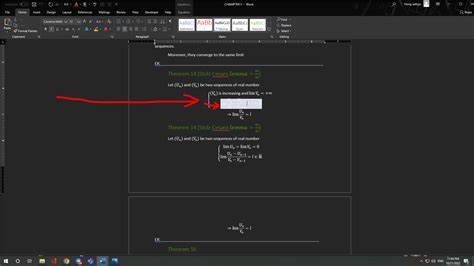
Текстовые редакторы, такие как Microsoft Word, являются неотъемлемой частью нашей повседневной работы, учебы и творчества. Однако, несмотря на кажущуюся простоту, многие пользователи сталкиваются с непредвиденными сложностями при наборе текста и форматировании документов. Одной из частых проблем является автоматическое табулирование абзацев, которое вызывает неудобства и мешает работать в привычном режиме. Рассмотрим причины такого поведения Word и способы, как отключить автоматические отступы, не потеряв при этом удобство наведения порядка в тексте. Появление автоматических отступов связано с внутренней логикой обработки текста в Word.
Когда вы нажимаете клавишу Enter, программа создает новый абзац и наследует для него те же форматирующие параметры, что и для предыдущего. В частности, если предыдущий абзац имел определенный отступ с первой строки, новый будет пытаться его воспроизвести, автоматически выставляя отступ. Иногда, если пользователь вручную уже поставил отступ с помощью клавиши Tab, а Word дополнительно добавляет автоматический отступ, получается так называемое "двойное табулирование", которое выглядит некорректно и раздражает. Проблема усугубляется тем, что Microsoft Word имеет в настройках функцию, которая связывает клавишу Tab с управлением отступами первой строки. В частности, существует опция "Установить левый и первый отступ клавишами Tab и Backspace" (Set left- and first-indent with tabs and backspaces).
Когда она включена, Word автоматически реагирует на нажатия Tab и Backspace, изменяя параметры абзаца. Если пользователь ранее привык пользоваться табуляцией для создания отступов, то теперь, с включенной функцией, возникают проблемы с двойным табом. Для решения этой задачи сначала нужно отключить упомянутую функцию. Для этого переходим в меню "Файл", выбираем "Параметры", далее переходим к разделу "Правописание" и нажимаем кнопку "Параметры автозамены". Во вкладке "Автоформат при вводе" необходимо снять галочку с пункта "Установить левый и первый отступ клавишами Tab и Backspace".
Это действие обычно решает проблему двойного табулирования, однако иногда автоматический отступ остается. Еще одна важная настройка - это параметры абзаца. В Word отступ первой строки может быть задан и через стили, и через настройки конкретного абзаца. Часто пользователи не замечают, что некоторые абзацы имеют настроенный автоматический отступ первой строки, который программно "перезаписывается" при вводе нового абзаца. Для корректировки отступов стоит выбрать проблемный абзац, открыть окно "Параметры абзаца" (раздел "Главная" - кнопка с маленькой стрелочкой в правом нижнем углу группы "Абзац"), и в поле "Первая строка" выбрать способ отступа - без отступа, либо задать конкретный размер в сантиметрах или дюймах.
Если вы поставите отступ на ноль и примените изменения, Word не будет вставлять автоматический отступ в начале новой строки. Важный нюанс - если в документе используются стили, отступ первой строки часто задается именно там. Даже если пользователь не применял специальные стили вручную, Word автоматически присваивает тексту стиль "Обычный" или "Normal", в котором может быть прописан ненулевой отступ. Для изменения этого отступа нужно отредактировать стиль. Для этого в меню "Главная" найдите список стилей, щелкните правой кнопкой мыши по нужному стилю и выберите "Изменить".
В открывшемся окне есть кнопка "Формат" в нижнем левом углу, где можно зайти в настройки "Абзаца" и выставить нужные параметры отступов. Откорректировав стиль, вы измените форматирование для всех абзацев с этим стилем. Некоторые пользователи ошибочно полагают, что использование клавиши Tab для создания отступов является нормальной практикой, однако современные рекомендации Microsoft и типографики говорят об обратном. Клавиша Tab предназначена для навигации или разметки элементов, таких как таблицы и списки, но не для отступов в прозе. Форматирование текста необходимо осуществлять с помощью стилей и параметров абзаца.
Это обеспечивает единообразие, удобство редактирования и переносимости документа. Например, если нужно изменить размер отступа на всех абзацах, достаточно один раз отредактировать стиль, а не искать и менять каждый таб либо пробел. Еще один момент - автоматическое форматирование списков. Если пользователь нажимает Tab в начале строки, Word может предположить, что вы хотите начать вложенный список и автоматически применить соответствующее форматирование. Это также приводит к нежелательным отступам.
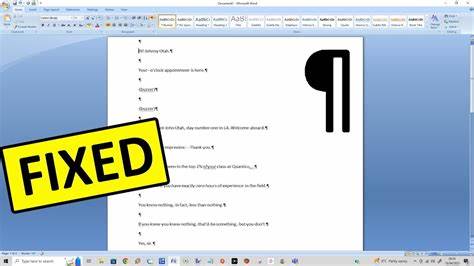
Для исправления стоит проверить настройки автозамены - раздел "Автоформат при вводе" содержит опцию "Форматировать начало элемента списка так же, как и предыдущий", которую при необходимости можно отключить. Для диагностики сложных проблем с форматированием полезно включить отображение непечатаемых символов - пробелов, табуляций, знаков абзаца. Это можно сделать, нажав на значок "¶" в группе "Абзац" на панели инструментов. Видя реальные символы, легче понять, откуда взялись лишние отступы или пустые места. Если меню и пункты настроек кажутся неудобными или сложными, можно прибегнуть к более "жестокому" варианту - скопировать из проблемного документа только текст без форматирования в новый документ (через специальную вставку - "без форматирования"), а затем применить привычные настройки.
Это позволит избавиться от накопившихся стилистических "артефактов", которые зачастую копятся при долгой работе с одним файлом. Для тех, кто часто работает с большими объемами текста и хочет соблюдать профессиональные требования, стоит освоить более глубокую работу со стилями, шаблонами и, возможно, использовать макросы для автоматизации задач форматирования и выравнивания. Обучение стилям в Word - инвестиция, которая значительно повышает эффективность работы и качество итогового документа. В заключение можно подчеркнуть, что автоматическое табулирование абзацев в Word - это результат взаимодействия множества настроек и привычек пользователя. Для устранения проблемы необходимо внимательно изучить параметры автозамены, стили и отступы, переключиться на работу с форматированием через стили, отказаться от привычки ставить табуляцию вручную в начале каждой строки.
Такой подход обеспечит аккуратный внешний вид текста, позволит избежать неожиданного "двойного" отступа и создаст комфортные условия для работы с любыми текстами в Word. .