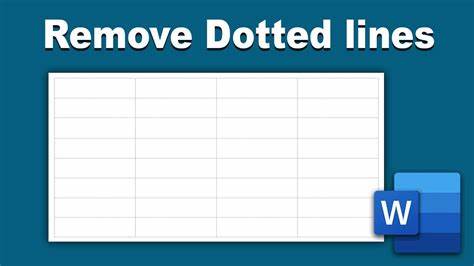
Работа с таблицами в Microsoft Word является неотъемлемой частью создания различных документов - будь то отчеты, презентации или деловые письма. Однако пользователи часто сталкиваются с проблемой появления случайных линий в таблицах, которые портят внешний вид и затрудняют восприятие информации. Многие не знают, откуда берутся эти линии и как правильно их убрать, чтобы таблицы выглядели аккуратно и профессионально. В этой статье мы подробно рассмотрим причины появления случайных линий в таблицах Word и расскажем, как избавиться от них раз и навсегда. Случайные линии в таблицах могут быть следствием нескольких факторов.
В первую очередь это связано с настройками границ ячеек. Иногда при копировании таблиц из других источников или при выполнении различных действий с документом в таблице появляются непредвиденные линии, которые не соответствуют основному стилю оформления. В результате документ выглядит неопрятно, а лишние линии отвлекают внимание читателя. Также подобные линии могут возникать из-за настройки режима отображения границ таблиц. В Word есть различие между визуализацией границ таблиц и их фактическими линиями.
Понимание этих нюансов поможет лучше контролировать отображение таблиц. Первым шагом к устранению нежелательных линий является выделение всей таблицы. Это можно сделать простым кликом на значок в левом верхнем углу таблицы или проведя мышью по всем ячейкам. После выделения нужно перейти в раздел ленты Word, который называется "Абзац". Здесь располагается инструмент управления границами таблиц.
Обычно он выглядит как маленький прямоугольник или квадратик со значками границ, где можно задать тип или убрать рамки. Чтобы избавиться от случайных линий, следует в списке параметров выбрать вариант "Нет границ". Этот способ уберет все видимые линии вокруг и внутри таблицы, выставив ее в состояние без видимых рамок. Такая очистка позволяет начать оформление с чистого листа, не оставляя лишних элементов, которые могут быть случайно добавлены. После этого, если требуется, можно вручную добавить именно те линии, которые нужны для структуры документа.
Добавление нужных линий осуществляется через тот же инструмент управления границами. Например, если вы хотите создать таблицу с четкой внешней рамкой и разделяющими линиями внутри, можно выбрать соответствующие иконки - рамки всего квадрата и горизонтальные либо вертикальные линии. Важно экспериментировать с этими настройками, чтобы добиться желаемого эффекта. Еще один полезный совет - использовать стили и темы оформления, которые позволяют единообразно задавать параметры таблиц по всему документу. Если в проекте предусмотрено определенное визуальное оформление, стоит создать или применить стиль таблицы, где будут прописаны нужные границы.
Это избавит от необходимости вручную настраивать каждую таблицу, что значительно экономит время и обеспечивает гармоничность. Помимо настройки границ, нужно учитывать режим просмотра документа. Иногда в режиме черновика или при использовании инструментов проверки на экране могут отображаться дополнительные линии, которые не будут видимы при печати или экспорте в PDF. Чтобы проверить это, переключитесь в режим "Разметка страницы" или предварительный просмотр печати. Если линии исчезли, значит, это просто визуальный эффект, не влияющий на конечный вид файла.
Еще одной причиной появления неожиданных линий могут стать трещины в форматировании, например - использование различных типов шрифтов, размеров текста или стилей в одной таблице. Рекомендуется перед настройкой границ привести таблицу к единому виду, сделав текст одинаковым по параметрам. Это поможет избежать конфликтов и некорректного отображения. Для тех, кто часто сталкивается с копированием таблиц из интернета или других приложений, можно посоветовать использовать команду "Вставить без форматирования". Она вставит только содержимое ячеек, без лишних стилей и границ, что значительно упрощает процесс оформления.
После вставки можно применить собственные настройки таблицы в Word. Если в таблице отображаются линии, которые не поддаются удалению стандартными методами, иногда помогает использовать функцию очистки формата или удаление таблицы с последующим созданием новой. Также перед этим стоит проверить, не задействованы ли в документе специальные параметры, например, рамки из стилей абзацев, которые могут "накладываться" на таблицу и создавать эффект дополнительных линий. Профессиональный подход к работе с таблицами в Microsoft Word подразумевает регулярное использование панелей свойств и инструментов форматирования. Изучение всех аспектов работы с границами - отличный способ повысить качество оформления и избежать подобных распространенных проблем.
Лучше всего заранее планировать вид таблицы и использовать стандартные стили, что обеспечит чистоту и аккуратность на любом устройстве и при любой распечатке. Подводя итог, случайные линии в таблицах Microsoft Word - это чаще всего результат некорректных настроек границ или визуальных эффектов режима просмотра. Для устранения стоит выделить всю таблицу и выбрать "нет границ", а затем добавить необходимые линии вручную. Важно следить за стилями документа и использовать функции вставки без форматирования при копировании. Благодаря этим простым, но эффективным рекомендациям ваша работа станет более профессиональной, а документы - эстетичными и читабельными.
.