Google Диск сегодня является одним из самых популярных облачных сервисов для хранения, обмена и совместной работы с файлами. С удобным интерфейсом и большой функциональностью он уже завоевал доверие миллионов пользователей по всему миру. Одной из базовых задач работы с Google Диском является загрузка файлов и папок. Важно понимать, как правильно и эффективно загружать данные, чтобы не только сохранять все необходимые документы, фотографии или видео, но и упростить их поиск и совместное использование. В данном материале рассмотрим все нюансы процесса загрузки файлов и папок на Google Диск с разных устройств, а также особенности работы с ними после загрузки.
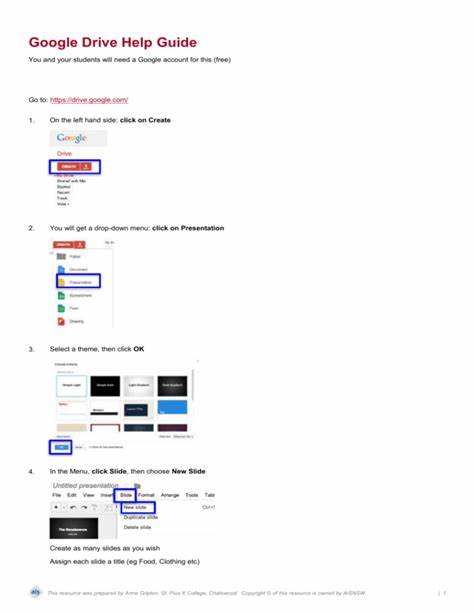
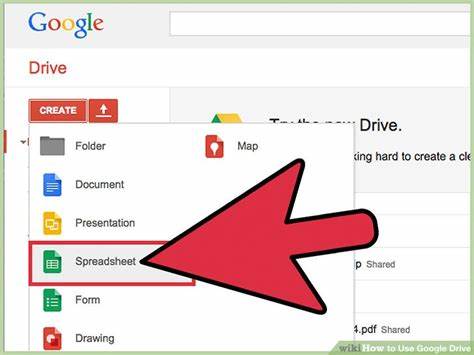
На компьютере процесс загрузки на Google Диск максимально удобен и является интуитивно понятным. Для начала необходимо перейти на официальный сайт drive.google.com, где в верхнем левом углу располагается кнопка «Создать». Нажав ее, пользователь получает возможность загрузить файл или целую папку.
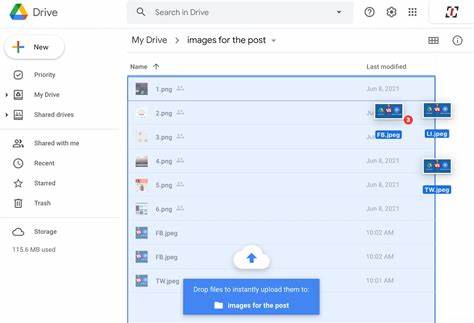
Функция загрузки папок является важным преимуществом, поскольку позволяет сохранить структуру документов и не тратить время на поочередное добавление отдельных файлов. Примечательно, что при загрузке через веб-интерфейс в Drive время создания файла будет установлено как момент загрузки, а время последнего изменения сохранит исходные показатели с устройства. Таким образом сохраняется важная информация о дате редактирования, которая поможет в дальнейшем ориентироваться в документах. Помимо загрузки через веб-сайт, существует возможность перетаскивания файлов и папок напрямую в окно Google Диска. Для этого можно открыть любое желаемое место хранения или создать новую папку, а затем просто перетащить нужные объекты с рабочего стола или другой папки на компьютере в область веб-интерфейса.
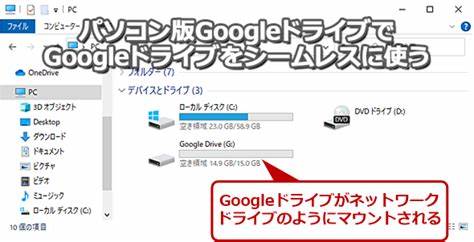
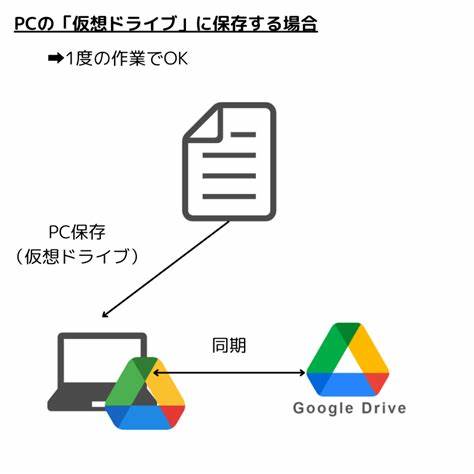
Этот способ является быстрым и удобным, особенно при работе с небольшим объемом информации. Для тех, кто регулярно работает с Google Диском, компания предлагает специализированное приложение Drive для настольных компьютеров. После установки на компьютере появляется отдельная папка Google Диск, которая синхронизируется с облачным хранилищем автоматически. Пользователь может просто скопировать или переместить файлы и папки в данную папку, а приложение позаботится о загрузке и обновлении данных на сервере. Такой подход особенно полезен при работе с большим количеством документов и при выполнении регулярной резервной копии важных данных.
Другой интересной возможностью является возможность сохранять PDF-файлы и другие поддерживаемые документы напрямую из браузера Google Chrome. Если открыть PDF в Chrome, в правом верхнем углу появится кнопка «Сохранить в Диск». При выборе аккаунта и подтверждении сохраняется файл непосредственно в специальную папку «Сохранено из Chrome», что облегчает организацию и поиск недавно добавленных документов. Аналогичным образом можно сохранять материалы из функции печати, используя расширение «Save to Google Drive». Это позволяет сохранять веб-страницы, изображения или другие файлы в облако без необходимости предварительного скачивания, что ускоряет рабочий процесс и повышает удобство использования.
Также в Google Диске предусмотрена опция конвертации популярных форматов документов, таких как Microsoft Word или Excel, в собственные форматы Google Docs, Sheets и Slides. Для активации этой функции нужно в разделе настроек на сайте Google Диска включить соответствующую опцию. Это обеспечивает удобство редактирования файлов прямо в облаке без необходимости использовать сторонние программы. При загрузке файлов с одинаковыми именами Google Диск автоматически предлагает сохранить новую версию как обновление уже существующего файла. Однако если хочется иметь оба варианта, система предлагает опцию оставить обе копии, переименовав загруженный файл для избегания конфликтов.
Таким образом достигается максимальная гибкость в управлении версиями и важными данными. Независимо от того, используете ли вы компьютер, Android или iPhone, процесс загрузки на Google Диск отличается простотой и удобством. В мобильных приложениях все шаги сводятся к выбору нужных файлов или папок и нажатию кнопки загрузки, после чего важные данные окажутся в облаке с возможностью мгновенного доступа из любой точки с интернет-соединением. Следует помнить, что все загружаемые файлы занимают место в вашем хранилище Google Диска, даже если они добавлены в папку, которая принадлежит другому пользователю. Поэтому важно регулярно контролировать свой лимит места и при необходимости удалять или перемещать устаревшую информацию.