Windows 11 стала одной из самых популярных операционных систем благодаря современному дизайну и расширенным функциональным возможностям. Однако, как и любое программное обеспечение, она может вызывать определённые сложности и вопросы у пользователей. Важно знать, как быстро и эффективно получить помощь, чтобы быстро решить возникающие проблемы и продолжить комфортную работу на своём устройстве. В Windows 11 предусмотрено несколько удобных и эффективных способов получения поддержки — от встроенных приложений до общения с представителями Microsoft. Все они созданы с целью облегчить жизнь пользователям и предоставить максимально быстрые решения.
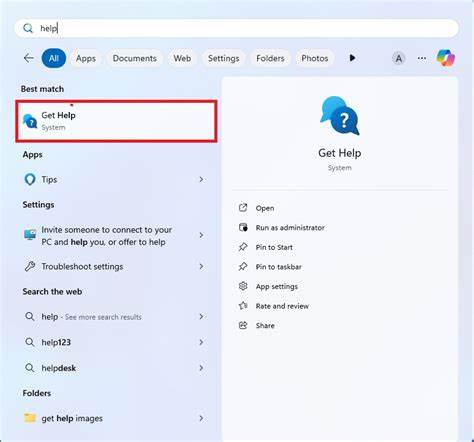
Один из самых простых и быстрых вариантов — использование встроенного приложения «Получить помощь». Это приложение удобно запускать, нажав клавишу Windows и введя команду «help» в поисковой строке. В приложении можно быстро найти ответы, используя поиск по конкретным проблемам, либо просмотреть готовые инструкции и темы для решения распространённых задач. Помимо самостоятельного поиска, внизу приложения расположена кнопка «Связаться со службой поддержки», которая позволяет напрямую обратиться к специалистам Microsoft. Пользователю нужно выбрать категорию «Windows» и указать тему проблемы, после чего открыть чат с сотрудником поддержки.
Такой способ особенно хорош, когда необходима индивидуальная консультация. Ещё одним полезным встроенным инструментом является приложение «Начало работы». Его задача — помочь пользователям освоиться с новыми возможностями Windows 11, подсказывая, как настроить устройство, изучить ключевые функции и оптимизировать личный опыт взаимодействия с операционной системой. Для запуска нужно открыть меню «Пуск» и ввести «get started». В приложении поэтапно показываются основные настройки, работа с виртуальными рабочими столами, упрощённое использование Snap layouts и другие ключевые возможности.
Кроме того, включение подсказок в разделе «Параметры» > «Система» > «Уведомления» гарантирует получение своевременных советов от Windows, которые помогут использовать операционную систему эффективнее и без лишних усилий. Важным инструментом для поиска решения является мощный поисковик Windows. Набрав в поиске системное ключевое слово, например, «исправить Wi-Fi» или «проблемы с Bluetooth», вы получите интегрированные результаты – это ссылки на встроенные настройки, официальные статьи Microsoft и практические рекомендации. При необходимости Windows предложит открыть более подробные материалы в браузере через Bing, что помогает найти свежие и релевантные инструкции без лишних усилий. Не менее полезна функция устранения неполадок, или «тревлшутеры».
Они автоматически диагностируют и пытаются исправить типичные проблемы — сбои Bluetooth, подключения периферии, печати или звука. Чтобы запустить их, введите в поисковой строке «устранение неполадок» и выберите соответствующий пункт. Далее откроется список доступных расширенных и базовых средств диагностики, позволяющих легко справиться с большинством распространённых ошибок. Этот способ отлично подойдёт тем, кто предпочитает самостоятельное решение вопросов с минимальным вмешательством специалистов. Для пользователей, которым необходим личный контакт с сотрудниками Microsoft, предусмотрены прямые каналы поддержки.
Через официальный сайт Microsoft Support можно оформить запрос на консультацию по телефону или чату. После выбора категории и уточнения темы проблемы пользователю будет предложено связаться с агентом для получения индивидуальной помощи. Бизнес-пользователи могут дополнительно найти региональные номера телефонов для более оперативного решения вопросов. Такой способ рекомендуется тем, кто сталкивается с нестандартными или серьёзными техническими проблемами. Новейшим и инновационным помощником стал Windows Copilot — встроенный в систему ИИ-помощник.
Он позволяет быстро получить экспресс-ответы или даже выполнить некоторые действия напрямую. Запустить Copilot можно комбинацией клавиш Windows+C или через значок на панели задач. Этот помощник понимает голосовые и текстовые запросы, помогает решать технические вопросы, настраивать параметры системы и даёт полезные советы по персонализации Windows 11. Он стал отличным инструментом для тех, кто хочет получить помощь, не отвлекаясь от работы. Чтобы максимально эффективно использовать инструменты поддержки в Windows 11, рекомендуется начинать с приложения «Получить помощь» — оно обеспечивает круглосуточную и многофункциональную поддержку.
При работе с поиском важно использовать конкретные и релевантные ключевые слова, чтобы избежать нерелевантных или слишком общих результатов. Кроме того, для быстрого доступа к справочным материалам полезно знать сочетание клавиш Windows+F1, которое открывает официальную страницу поддержки Microsoft. Современная Windows 11 учитывает разнообразные потребности пользователей, предлагая как автоматизированные решения, так и личный контакт с техподдержкой. Каждый способ удобен по-своему и подходит под определённые ситуации — будь то самостоятельное исправление мелких сбоев или профессиональная помощь в сложных вопросах. Благодаря встроенным приложениям и поддержке ИИ получить помощь стало проще и быстрее, что значительно улучшает пользовательский опыт и снижает уровень стресса при работе с новейшей операционной системой.
Таким образом, Windows 11 предоставляет богатый набор инструментов для поддержки пользователей, позволяя адаптироваться и решать проблемы в удобном для каждого режиме. Использование всех возможностей системы поддержки помогает лучше понять работу ОС и быстрее находить необходимые решения. Так можно с уверенностью использовать Windows 11, получая максимум пользы и комфорта от современной операционной системы.


![Chris Wilson: How to get into the games industry [video]](/images/B40408EA-E7B0-470F-81A3-A4803A74D330)