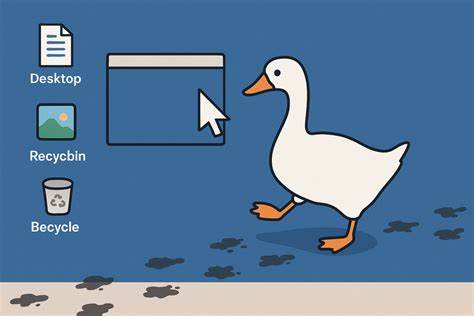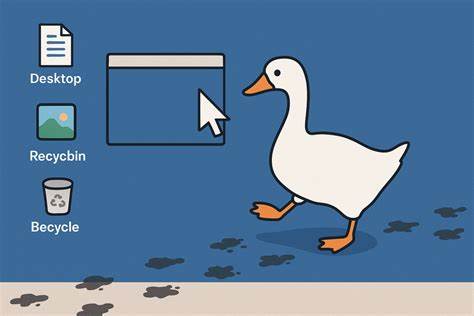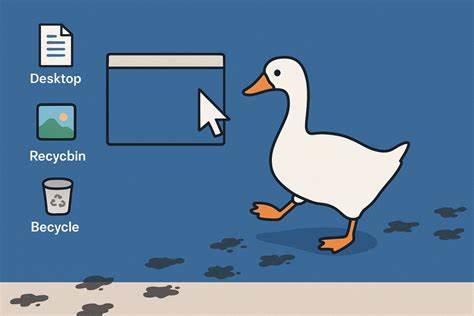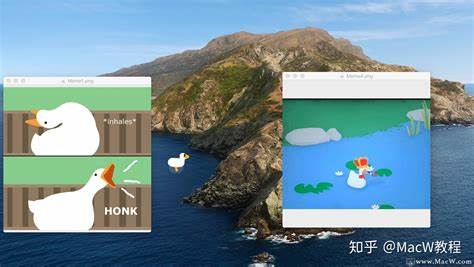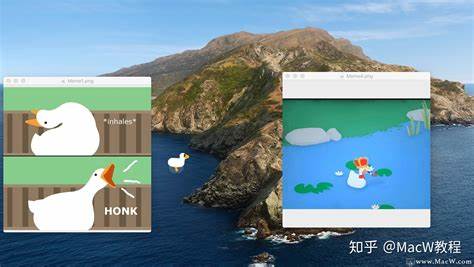
Desktop Goose - это забавное приложение, которое стало вирусным в интернете благодаря своей способности оживить рабочий стол при помощи виртуального гуся. Изначально разработанное для Windows, программа быстро завоевала популярность среди пользователей, ищущих необычные способы персонализировать свои компьютеры. Однако для пользователей Mac процесс установки и запуска Desktop Goose вызывает множество вопросов, так как официальной версии для macOS нет. В данной статье мы подробно разберем, как можно загрузить и настроить Desktop Goose на Apple Mac, обсудим нюансы и поделимся советами по безопасному использованию программы. Desktop Goose представляет собой интерактивного персонажа, который бегает по экрану, уносит курсор мыши, оставляет заметки и даже играет звуки.
Несмотря на то, что изначально приложение было создано для Windows, сообщество разработчиков и энтузиастов предложило решения, позволяющие запускать его на Mac через различные методы эмуляции или с помощью альтернативных программ. Первое, что необходимо понимать при попытке скачать Desktop Goose на Mac - это отсутствие официальной поддержки от разработчика. Чтобы использовать программу, как на Windows, потребуется загрузить саму игру и воспользоваться программами, которые позволяют запускать Windows-приложения на Mac. Наиболее популярными для этого являются эмуляторы и виртуальные машины, такие как Wine, CrossOver, Parallels Desktop или Boot Camp. Каждый из этих вариантов имеет свои преимущества и ограничения.
Wine - это программный слой, позволяющий запускать приложения для Windows в среде Unix-подобных систем, к которым относится и macOS. Этот вариант не требует установки полной копии Windows и зачастую работает достаточно стабильно. Однако настройка Wine может быть сложной для начинающих пользователей, особенно если приложение активно взаимодействует с системными ресурсами. CrossOver - коммерческая версия Wine, предлагает более простой интерфейс и поддержку, но стоит денег. Она часто обеспечивает более плавную работу Windows-программ на Mac.
Parallels Desktop - это виртуальная машина, позволяющая установить полноценную операционную систему Windows на Mac. Запуск Desktop Goose через Parallels обеспечит высокий уровень совместимости, однако программа платная и требует ресурсов компьютера для эффективной работы двух ОС одновременно. Boot Camp - это встроенный в Mac инструмент, позволяющий установить Windows и загружаться в нее при запуске. Это наиболее производительный способ запускать Windows-приложения, но требует перезагрузки компьютера для смены операционной системы, что менее удобно для повседневного использования. Чтобы скачать сам Desktop Goose, необходимо посетить официальный сайт разработчика или GitHub-репозиторий, где публикуются релизы.
Следует загрузить последнюю версию приложения в формате .exe для Windows. После этого используя выбранный метод запуска Windows-приложений (например, Wine или Parallels), можно установить и запустить Desktop Goose на Mac. Важно отметить, что при запуске Desktop Goose на Mac через эмуляторы могут возникать проблемы с производительностью, отображением графики или столкновения с системными ограничениями безопасности macOS. Рекомендуется проверять совместимость вашей модели Mac и версию операционной системы перед началом установки.
Также необходимо быть внимательным при загрузке приложения с неофициальных источников, чтобы избежать вредоносного ПО. Кроме запуска Windows-версии через эмуляторы, сообщество также разработало некоторые аналоги Desktop Goose, созданные специально для macOS. Эти программы выполняют схожие функции - анимированные персонажи на рабочем столе, забавные шутки и интерактивность, но без необходимости установки Windows. Такие решения лучше подходят тем, кто хочет получить подобный опыт без сложностей с эмуляцией. Для успешной работы Desktop Goose важно понимать, что приложение задумывалось как развлекательный элемент и может мешать привычному использованию компьютера из-за вторжения на экран и отвлечения внимания.
Поэтому рекомендуется настраивать параметры гусака, ограничивая его активность или выключая звуки. Также стоит создавать резервные копии важных данных перед установкой подобных программ, особенно с использованием сторонних эмуляторов. При желании персонализировать macOS с помощью Desktop Goose можно изучить дополнительные настройки и расширения, которые предлагают пользователи на форумах и в сообществах. Зачастую, трудоемкие манипуляции по установке и запуску компенсируются огромным удовольствием от появления виртуального гуся на экране. Подводя итог, можно сказать, что несмотря на отсутствие официальной версии Desktop Goose для macOS, многоступенчатые методы установки позволяют насладиться приложением и на Apple-компьютерах.
Важно выбирать подходящий инструмент для эмуляции и внимательно следовать инструкциям для корректного запуска программы. Пользователи, которым трудно или неудобно работать с эмуляторами, могут обратить внимание на аналоги, созданные специально для Mac. Таким образом, скачивка Desktop Goose на Mac начинается с выбора метода запуска Windows-программ, продолжает загрузкой установочного файла с официального ресурса и завершается установкой и настройкой программы через выбранный эмулятор. При соблюдении всех рекомендаций и мер предосторожности Desktop Goose подарит уникальный опыт и многочисленные часы веселья на вашем Apple-компьютере. .