Microsoft Edge является одной из самых популярных браузерных платформ, созданных корпорацией Microsoft и установленной по умолчанию в операционной системе Windows 10 и далее. Для многих пользователей важно настроить стартовую страницу так, чтобы при каждом запуске браузера открывался конкретный сайт или набор сайтов, которые используются наиболее часто. Это позволяет сэкономить время и сразу иметь доступ к необходимым ресурсам. Рассмотрим, как правильно и быстро изменить стартовую страницу в Microsoft Edge, какие настройки доступны для пользователя и на что обратить внимание в процессе собственной персонализации браузера. Понимание стартовой страницы в Microsoft Edge очень важно для эффективной работы с интернетом.
Стартовая страница – это сайт или страницы, которые появляются сразу после открытия браузера. Чаще всего пользователь хочет видеть свой любимый новостной портал, почтовый сервис, социальную сеть или рабочий инструмент. По умолчанию в Edge при запуске открывается стартовая страница Microsoft MSN, которая может содержать новости, погоду и другие сервисы. Однако эту страницу всегда можно изменить. Для того чтобы изменить стартовую страницу, первым делом необходимо открыть настройки браузера.
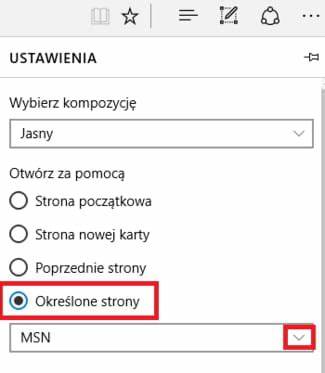
В Microsoft Edge это делается через иконку с тремя точками, расположенную в правом верхнем углу окна. Нажав на нее, появится меню, в котором нужно выбрать пункт «Настройки». Этот раздел предназначен для управления всеми параметрами браузера, включая внешний вид, конфиденциальность и, конечно же, стартовую страницу. В подразделе «Настройки», следует найти опцию, связанную с открытием страниц при запуске браузера. В зависимости от версии Edge и настроек интерфейса, этот пункт может называться «Открывать с», «При запуске открывать» или аналогично.
Там представлено несколько вариантов: открывать новую вкладку, продолжать с местом, где пользователь остановился, или открывать определенную страницу или набор страниц. Для установки своей страницы старта необходимо выбрать пункт, связанный с определёнными (специальными) страницами. Это может называться «Указать страницы», «Конкретные страницы» или «Определённые страницы». После выбора этот профиль позволит ввести URL адреса, которые будут открываться при запуске браузера. Вы можете добавить один или сразу несколько адресов, например, главную страницу любимого новостного агентства, Google, рабочий почтовый сервис и др.
Чтобы добавить несколько страниц, достаточно указывать их поочерёдно и нажимать кнопку добавления после каждой записи. Если вы хотите максимально упростить доступ к определённой веб-странице, можете активировать кнопку стартовой страницы, которая находится на панели инструментов браузера. Для этого в тех же настройках необходимо открыть раздел «Дополнительные настройки». Обычно он находится в нижней части страницы настроек. Перейдите в «Показать настройки для разработчиков» или «Показать дополнительные настройки».
Здесь нужно найти параметр «Показать кнопку главной страницы» и включить ее. После активации этой функции рядом с адресной строкой появится иконка домика – кнопка, которая сразу перенаправит пользователя на заданную стартовую страницу. Укажите нужный адрес в поле, появившемся в настройках для кнопки, и сохраните его. Теперь вы всегда сможете быстро открыть вашу любимую страничку не только при запуске браузера, но и в любой момент работы с Edge. Стоит отметить, что Edge постоянно обновляется, и интерфейс настроек может меняться.
Однако базовые принципы установки и изменения стартовой страницы остаются неизменными. Если вы не находите нужных элементов в меню, попробуйте обновить браузер или посмотреть документацию на официальном сайте Microsoft. Также можно воспользоваться поиском в самом меню настроек, чтобы найти, куда перенесён нужный пункт управления. Одной из полезных функций Edge является возможность синхронизации настроек между устройствами. Если вы используете Microsoft Edge на нескольких устройствах с одной учётной записью Microsoft, все изменения, включая стартовую страницу, могут синхронизироваться и автоматически применяться повсюду.
Это удобно, если вы хотите иметь одинаковую стартовую страницу дома и на работе. При установке стартовой страницы важно подумать, каким образом вы планируете использовать браузер. Если браузер используется для работы, целесообразно задать несколько страниц с сайтом компании, почтовым клиентом и рабочими инструментами. Если браузер используется для личных целей, можно указать социальные сети, новостные порталы или развлекательные сайты. Не забывайте, что неправильная установка стартовой страницы может привести не только к неудобствам, но и к безопасности.
Например, некоторые нежелательные программы или непреднамеренно установленные расширения могут изменять стартовую страницу на нежелательные сайты. Поэтому всегда внимательно проверяйте настройки и используйте только доверенные источники для изменений. Если вы хотите возвратиться к стартовой странице по умолчанию, всегда есть опция для сброса настроек браузера или удаления пользовательских адресов из списка стартовых страниц. Это позволит вернуть прежнее поведение Edge и начать настройки заново. Таким образом, изменить стартовую страницу в Microsoft Edge довольно просто и доступно даже для новичков.