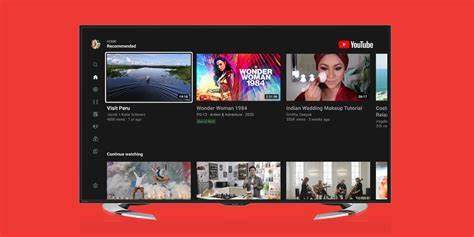
Современные технологии значительно расширили возможности просмотра видео, и YouTube остается одной из самых популярных платформ для развлечений и получения информации. Одним из удобных способов наслаждаться любимым контентом является использование приложения YouTube на умном телевизоре или игровой консоли. Это позволяет не только просматривать видео на большом экране, но и получать доступ к персонализированным функциям, таким как подписки, плейлисты, платный контент и многое другое. В то же время, для использования всех возможностей сервиса необходимо выполнить вход в свой аккаунт Google через приложение. Разберемся подробно, как правильно и без проблем войти в YouTube на умном ТВ или игровой консоли, а также рассмотрим распространённые трудности и способы их решения.
Прежде чем начать процесс входа, убедитесь, что на вашем устройстве установлено приложение YouTube. Обычно оно предустановлено на большинстве современных смарт-телевизоров и игровых консолей, но если его нет, необходимо скачать его из официального магазина приложений вашего устройства. После установки откройте приложение, чтобы перейти к процедуре авторизации. Есть несколько способов войти в приложение YouTube на вашем устройстве. Одним из самых популярных и удобных вариантов является использование мобильного телефона для авторизации.
При выборе этого способа на экране телевизора или консоли появляется уникальный код, а также QR-код. Для входа достаточно отсканировать QR-код с помощью камеры смартфона или перейти на специальный веб-сайт yt.be/activate с любого устройства - планшета, телефона или компьютера. Далее нужно ввести показанный на экране телевизора код в соответствующее поле на сайте. Такое решение существенно упрощает процесс, ведь вам не нужно вручную вводить логин и пароль на телевизионной панели или контроллере, что может быть неудобно.
Другим способом входа является использование пульта дистанционного управления или геймпада, путем ввода учетных данных Google вручную через экранную клавиатуру. Этот метод актуален для тех, у кого нет под рукой смартфона или кто предпочитает классический способ авторизации. Однако нужно учитывать, что набор текста на экране, особенно с помощью пульта, может занимать больше времени и быть менее удобным, особенно если пароль состоит из сложных комбинаций. Если один из способов входа по каким-то причинам не сработал, например, сканирование QR-кода не прошло, или при вводе данных с пульта возникли ошибки, рекомендуется попробовать альтернативный метод. Зачастую разные способы позволяют обойти временные технические неполадки или особенности работы конкретного устройства.
Стоит отметить, что на умных телевизорах и консолях можно добавлять сразу несколько аккаунтов и легко переключаться между ними. Это удобно для семей, где каждый член хочет использовать собственный профиль с индивидуальными рекомендациями, списками воспроизведения и подписками. Также приложение YouTube поддерживает режим гостя, позволяющий пользоваться сервисом без входа в аккаунт. Это полезно, если к устройству временно подключаются гости или дети. В режиме гостя история просмотров и рекомендации не сохраняются, что обеспечивает приватность.
Для входа в детский профиль или использование YouTube Kids на телевизоре или консоли установлен отдельный режим, оптимизированный для детей. Он обеспечивает фильтрацию контента, соответствующую возрастным требованиям, и позволяет родителям контролировать, что смотрят их дети. Иногда пользователи могут столкнуться с проблемами при авторизации. Например, устройство может не принимать код, не всегда удается подключиться к аккаунту через пульт или телефон. В таких случаях рекомендуется проверить, что ваше смарт-устройство и телефон находятся в одной сети Wi-Fi.
Нередко несостыковка в сетевых подключениях приводит к невозможности обмена данными между устройствами при входе через QR-код или активационный код. Еще одним важным моментом является то, что телефон не должен использовать мобильный интернет вместо Wi-Fi при синхронизации с телевизором. Для успешной авторизации мобильные устройства и ТВ должны работать в одной локальной сети. При возникновении сложностей попробуйте отключить мобильную передачу данных на телефоне и направить все взаимодействие через Wi-Fi. Если проблемы не решаются на этапе подключения, можно сделать полную перезагрузку устройств.
Выключите и отключите устройство от сети питания на 30 секунд, затем снова включите. Перезагрузка роутера Wi-Fi и мобильного телефона также помогает решить временные сбои с сетью, которые могут влиять на успешность процедуры входа. Отдельное внимание стоит уделить особенностям работы с устаревшими устройствами. Например, на старых версиях Chromecast нет возможности входа в YouTube непосредственно через само устройство. В этом случае управление происходит через смартфон с авторизованным аккаунтом, а на телевизоре приложение YouTube работает в режиме просмотра без входа в аккаунт.
Это ограничивает некоторые функциональные возможности, такие как подписки или просмотр платного контента. После успешного входа у вас появляется удобный доступ ко всем функциям YouTube на большом экране. Вы сможете легко просматривать свои подписки, создавать и редактировать плейлисты, смотреть эксклюзивный платный контент и получать рекомендации, основанные на ваших предпочтениях. Кроме того, с помощью мобильного телефона или планшета можно использовать их в качестве пульта управления для более комфортного взаимодействия с приложением, что значительно повышает удобство использования. Кроме базового входа и выхода из аккаунта, YouTube на умных телевизорах и консолях предлагает возможность управления профилями.
Можно добавить несколько Google-аккаунтов и быстро переключаться между ними, чтобы каждый пользователь сохранял персонализированный опыт. Для удаления учетной записи или выхода необходимо воспользоваться соответствующей функцией в настройках приложения, что позволяет легко контролировать доступы. Для подписчиков YouTube TV предусмотрена отдельная поддержка. Если вы являетесь пользователем данного сервиса, для просмотра YouTube TV на телевизоре стоит обратиться в специальный Центр помощи YouTube TV, так как интерфейс и методы входа могут отличаться от стандартного YouTube приложения. Таким образом, вход в приложение YouTube на умном телевизоре или игровой консоли - ключевой шаг для полноценного использования всех преимуществ платформы на большом экране.
Соблюдение рекомендаций по подключению, выбор удобного способа авторизации и устранение распространенных ошибок помогут наслаждаться YouTube без ограничений. Пользователи смогут смотреть любимые видео, создавать контент, общаться с сообществом и наслаждаться современными технологиями прямо из гостиной или игрового пространства. .