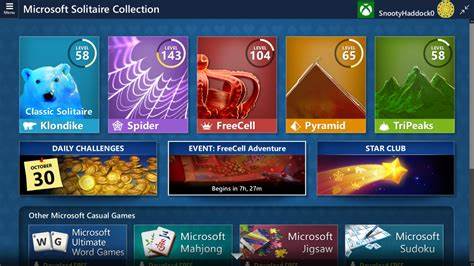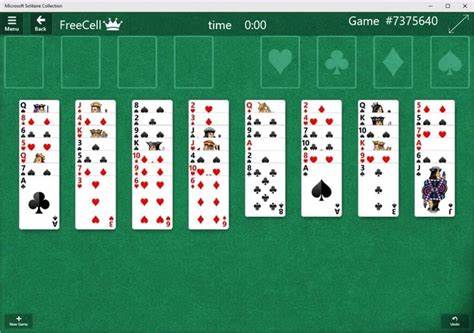
Microsoft Solitaire Collection — одна из самых популярных игр, встроенных в Windows 10, которая привлекает миллионы пользователей благодаря простому, но увлекательному геймплею и возможности отвлечься в перерывах между работой. Часто возникает необходимость сохранить или перенести прогресс игры на новый компьютер или после переустановки системы. Вопреки распространенным заблуждениям, простой копией одного файла сохранить игровой прогресс не получится, поскольку игра использует облачные технологии для синхронизации данных. В данном материале подробно рассмотрим, как перенести и сохранить игровые сохранения Solitaire в Windows 10, чтобы не потерять все свои достижения и баллы. Прежде чем погрузиться в процесс переносов, важно понять, где и как хранится прогресс в Microsoft Solitaire Collection.
В отличие от традиционных игр, где сохранения хранятся в локальных файлах, Solitaire использует синхронизацию с Microsoft аккаунтом, что позволяет сохранять данные в облаке и автоматически переносить их на устройства, где выполнен вход в этот же аккаунт. Именно поэтому поиск файла с именем Solitaire.SolitaireSave-ms или других локальных файлов сохранений зачастую не приводит к результатам — таких файлов просто нет или они недоступны пользователю. Для тех, кто играл без привязки к Microsoft аккаунту, ситуация усложняется: сохранения находятся только локально и зависят от профиля пользователя Windows. В этом случае игра с новыми настройками или новым устройством стартует с чистого листа, и перенести прогресс становится проблематично.
Чтобы избежать потери игровых данных, самое разумное решение — привязать игру к Microsoft аккаунту. Для этого нужно войти в игру и выполнить вход с помощью своей учетной записи Microsoft. После успешной авторизации игра автоматически синхронизирует прогресс с облачным хранилищем. Когда вы перейдете на другой компьютер или переустановите Windows 10, достаточно будет войти в тот же аккаунт Microsoft в Microsoft Solitaire Collection, и все достижения, игровые очки и сохранения автоматически подтянутся на новое устройство. Этот механизм значительно проще, чем искать файлы сохранений вручную.
Пользователи, у которых нет или не было Microsoft аккаунта, могут столкнуться с необходимостью начать игру заново, если только не сделают резервную копию папок с данными игры. Однако Microsoft не предоставляет официальных способов экспортировать эти сохранения в виде файлов, и они находятся в системе в формате, закрытом для редактирования и копирования. Для продвинутых пользователей, которые хотят сохранить локальные данные, можно попытаться найти папку с данными игры в пользовательском профиле Windows. Обычно для приложений из Microsoft Store данные хранятся в папке AppData с длинными, нестандартными именами, где игра сохраняет свои внутренние настройки. Однако без точного знания структуры и формата файлов восстановить или перенести прогресс вручную довольно сложно и не гарантирует успешного результата.
К тому же, такие манипуляции могут привести к ошибкам в работе игры. Если ваша цель — играть офлайн на новом компьютере и при этом сохранить старые достижения, придется предварительно войти в Microsoft аккаунт и позволить синхронизации завершиться, а затем работать в офлайн-режиме. В таком случае данные игры остаются доступными локально и не будут потеряны после отключения от интернета. Еще один важный момент касается категорий и версий игры. Microsoft Solitaire Collection регулярно обновляется и требует подключения к интернету для корректной работы и синхронизации.
Использование устаревших версий или других вариантов солитёров, например классического или сторонних разработчиков, может иметь свои особенности сохранения, и описанные рекомендации могут быть неприменимы. Для оптимального опыта рекомендуется использовать официальную свежую версию Microsoft Solitaire Collection из Microsoft Store. Также стоит отметить, что в некоторых случаях игра может запросить вход в Microsoft аккаунт при первом запуске или после обновлений. Не стоит игнорировать это приглашение, так как оно необходимо для синхронизации и сохранения прогресса. Многие пользователи предпочитают играть без аккаунта, считая, что локальные файлы сохранятся самостоятельно.
Однако в современных реалиях Windows 10 и Microsoft Store игра работает в тесной связке с учетной записью, и облачное хранение — основная технология сохранения данных. Это гарантирует не только переносимость сохранений, но и защиту от их потери при случайных сбоях компьютера или повреждении локальных файлов. Если вы столкнулись с проблемой потери прогресса или невозможностью перенести сохранения, попробуйте перейти в настройки игры, выполнить выход из аккаунта и снова войти в него, чтобы проверить синхронизацию. Также убедитесь, что на обоих устройствах используется одна и та же версия игры и одинаковая учетная запись Microsoft. В завершение, перенос игровых данных Microsoft Solitaire Collection в Windows 10 сводится к использованию облачного сохранения посредством Microsoft аккаунта.
Ручное копирование файлов не поддерживается и может привести к потере данных. Игрокам рекомендуется войти в учетную запись Microsoft для автоматической синхронизации прогресса. Для тех, кто хочет играть офлайн на новом устройстве с сохранением старых результатов, также необходимо предварительно выполнить авторизацию и дождаться загрузки данных. Следование этим рекомендациям избавит от необходимости начинать игру заново и позволит наслаждаться Solitaire без потерь и проблем при смене компьютера или обновлении системы.