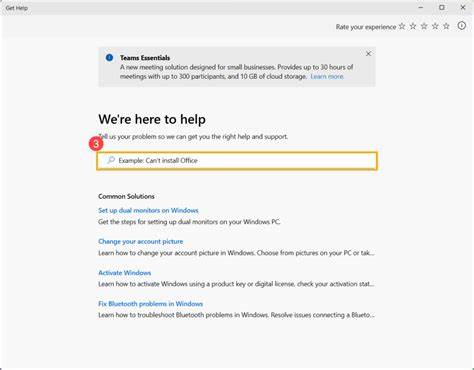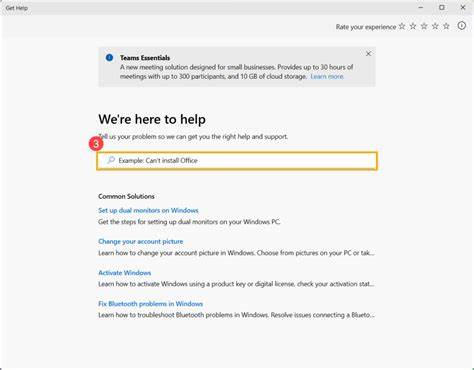
Windows 10 является одной из самых популярных операционных систем в мире благодаря своей функциональности и удобству. Однако даже при её продуманности пользователи могут сталкиваться с различными проблемами и вопросами. В таких ситуациях очень важно знать, как и где можно получить помощь. В этой статье мы рассмотрим все основные способы получения технической поддержки и полезные советы по решению проблем в Windows 10. Одна из самых удобных возможностей, предусмотренных в Windows 10 - это встроенное приложение "Получить помощь" (Get Help).
Этот инструмент позволяет пользователям быстро находить решения для разнообразных проблем, связанных с операционной системой и программным обеспечением. С помощью этого приложения можно не только получить советы и руководство по устранению проблем, но и связаться с реальным специалистом поддержки Microsoft. Для доступа к нему достаточно нажать кнопку "Пуск" и ввести в поиске "Получить помощь", после чего запустить соответствующее приложение. По умолчанию вы сначала взаимодействуете с виртуальным помощником, который пытается понять суть вашего вопроса и предложить подходящие статьи и рекомендации. Если виртуальная помощь не дала ответа, всегда можно запросить связь с живым оператором.
Ещё одним традиционным способом получить помощь является клавиша F1 на клавиатуре. В Windows 10 нажатие этой клавиши с активным рабочим столом запускает веб-поиск через Bing с запросом, связанным с вашей проблемой. Для многих пользователей это может показаться не очень удобным или медленным способом. Но в других приложениях нажатием F1 часто вызывается встроенная справка или переход к официальным ресурсам поддержки. Например, в браузере Chrome нажатие F1 откроет страницу справки Google, а в пакетах Microsoft Office - официальный сайт поддержки Microsoft.
Такой универсальный функционал помогает получить ответы именно в контексте используемой программы. Если вам нужно быстро найти конкретные настройки или инструменты, лучше воспользоваться поиском в меню "Пуск". Windows 10 предлагает мощный поиск, который моментально отображает нужные программы, настройки и документы. Например, если необходимо настроить VPN-соединение, при наборе слова "vpn" вы сразу увидите список соответствующих опций и сможете перейти к их настройке без долгого поиска в меню. Не менее важным компонентом для решения технических неприятностей является набор встроенных средств диагностики и устранения неполадок.
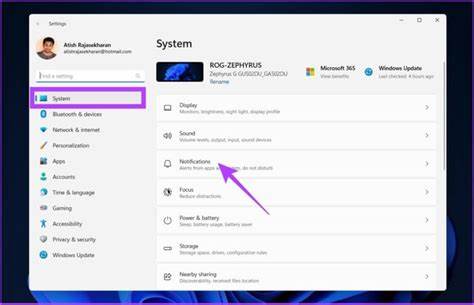
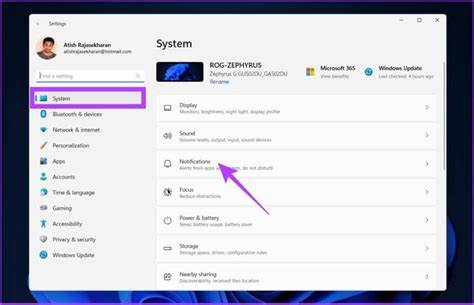
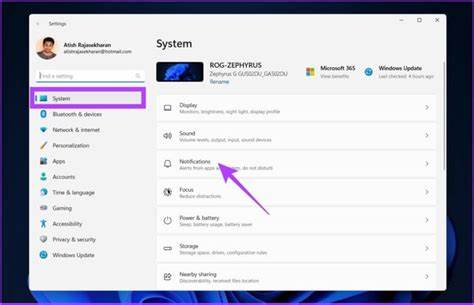
Они находятся в меню "Параметры" -> "Обновление и безопасность" -> "Устранение неполадок". Здесь Windows автоматически предлагает запуск популярных средств, ориентируясь на наиболее распространённые ошибки. Есть отдельные мастера для исправления проблем с сетью, звуком, печатью и другими ключевыми функциями системы. Если вы выбираете конкретный инструмент, например, устранитель неполадок принтера, Windows собирает информацию, диагностирует неполадки и старается их исправить самостоятельно или даёт подробные рекомендации для пользователя. Однако не всегда встроенных опций хватает для устранения сложных или редких ошибок.
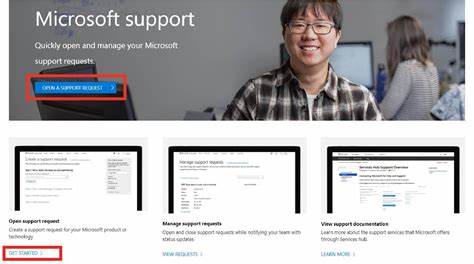
В таком случае роль играет Интернет, где находятся миллионы публикаций, форумов и гайдов от экспертов и пользователей. Используйте поисковые системы, такие как Google или Bing, вводя точный текст ошибки, код или описание ситуации. Специализированные сайты и технические блоги обычно содержат детальные инструкции и шаги по устранению различных проблем. При этом четко формулируйте поисковый запрос - это повысит точность результатов и сэкономит время. Проверенные и надёжные источники поддержки можно найти также на официальном портале Microsoft.
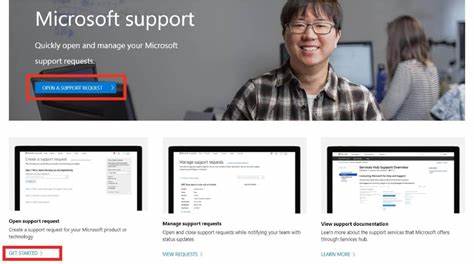
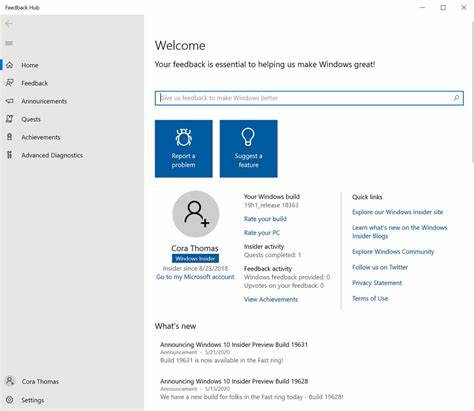
Здесь размещены статьи с подробным описанием функций Windows, обновлений и решений технических вопросов. Сайт включает форум сообщества, где пользователи делятся опытом и помогает друг другу. Если решённое вами затруднение не найдено в базе, вы можете зарегистрироваться и задать вопрос напрямую, получив ответ от сотрудников Microsoft или опытных участников сообщества. Для тех же, кто хочет не просто решать конкретные проблемы, а освоить новые возможности Windows 10 и сделать работу более удобной, предусмотрено приложение "Советы". Оно знакомит с новыми функциями и даёт полезные рекомендации по использованию системы.
Найти это приложение также можно через меню "Пуск". Регулярное обращение к "Советам" позволяет расширять знания и быстрее адаптироваться к новым обновлениям и улучшениям операционной системы. Стоит отметить, что традиционный горячий способ получения справки - клавиша F1 - иногда вызывает поисковую систему Microsoft Bing, что не всегда удобно. В таких ситуациях можно переопределить функциональность этой клавиши через специальные программы или настройки, делая её работу более удобной и соответствующей вашим потребностям. Однако такой метод не всегда подходит для всех пользователей, так как полностью отключает первичный метод обращения к помощи.
В итоге, Windows 10 предлагает широкий спектр возможностей для получения поддержки - от встроенных приложений и инструментов до глобальной сети и профессионального сообщества. Использование каждого из этих способов поможет максимально быстро и эффективно решать любые возникающие вопросы, позволяя сохранить продуктивность и уверенность в работе с операционной системой. Понимание доступных каналов поддержки и правильный выбор подходящего варианта сделают процесс поиска помощи лёгким и результативным. .