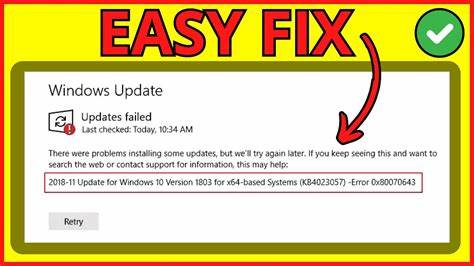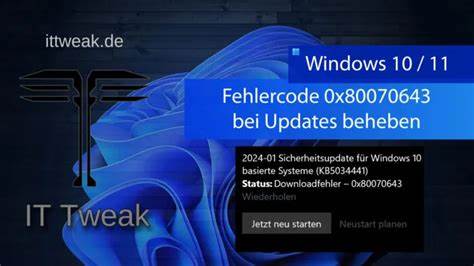
Обновление операционной системы Windows 11 является важным процессом, обеспечивающим защиту компьютера от угроз и оптимизацию его работы. Тем не менее, пользователи иногда сталкиваются с ошибками при установке обновлений, одной из которых является код ошибки 0x80070643. Эта ошибка тормозит процесс обновления и вызывает вопросы о причинах и способах её решения. В данной статье рассматриваются распространённые причины появления 0x80070643 и комплекс методов устранения проблемы, что поможет пользователям вернуть свою систему в рабочее состояние и успешно устанавливать необходимые обновления. Ошибка с кодом 0x80070643 часто связана с проблемами инсталляции компонентов обновлений.
Причины могут варьироваться от повреждённых системных файлов до конфликтов в работе службы обновлений или антивирусного программного обеспечения. Часто ошибка возникает при установке конкретных обновлений безопасности Windows или обновлений для приложений Microsoft, таких как SQL Server. В частности, сообщения об ошибках могут появляться при попытках инсталлировать обновления с пометкой, например, Security Update for SQL Server 2019 RTM GDR (KB5046056). Чтобы начать решать проблему, важно обратить внимание на целостность системы и корректность работы службы Windows Update. В первую очередь рекомендуется запустить встроенный в Windows 11 инструмент для устранения неполадок Windows Update.
Он автоматически проверит наличие проблем и предложит варианты их исправления. Для этого необходимо перейти в Настройки, затем выбрать раздел Система, далее — Устранение неполадок и запустить средство устранения неполадок для обновлений. Такие действия зачастую позволяют убрать мелкие сбои, мешающие установке обновлений. Если стандартный инструмент не помог, стоит продолжить проверку с помощью командной строки, запущенной с правами администратора. В командной строке следует остановить критически важные службы, отвечающие за обновления Windows, используя команды для остановки служб wuauserv, cryptSvc, bits и msiserver.
После этого необходимо очистить содержимое каталога C:\Windows\SoftwareDistribution\Download, где хранятся ранее загруженные файлы обновлений, которые могли быть повреждены или некорректны. После удаления кеша служб обновлений следует снова запустить остановленные службы в обратном порядке. Перезапуск служб обеспечит возможность повторной загрузки свежих обновлений. Данный метод эффективен при ошибках, связанных с повреждённым кешем обновлений. Помимо работы со службами и очистки кеша, ошибка 0x80070643 может указывать на повреждение системных файлов.
Чтобы проверить и восстановить целостность ОС, следует воспользоваться системной утилитой SFC (System File Checker). Для этого вводится команда sfc /scannow в консоли с правами администратора. Этот инструмент автоматически ищет и восстанавливает повреждённые или отсутствующие файлы системы. Если SFC не устраняет проблему, на помощь приходит инструмент DISM (Deployment Image Servicing and Management). Его задача — проверка состояния образа системы и его восстановление.
Рекомендуется сначала выполнить команды Dism /Online /Cleanup-Image /ScanHealth и Dism /Online /Cleanup-Image /CheckHealth для оценки состояния, а затем в случае обнаружения проблем использовать Dism /Online /Cleanup-Image /RestoreHealth для восстановления повреждённых компонентов. Ещё одним возможным препятствием для успешного обновления является конфликт с антивирусным ПО или другими сторонними программами. Иногда программы безопасности блокируют процессы установки обновлений, чтобы предотвратить потенциальные угрозы. Рекомендуется временно отключить антивирус или защитные приложения на время загрузки и установки обновлений, а после успешного обновления включить их снова. Для решения проблемы с ошибкой 0x80070643 также рекомендуется перезагрузить устройство и попробовать загрузить обновление заново.
Иногда восстановление сетевого подключения или очистка временных ресурсов помогают обновлениям успешно установиться. В некоторых случаях стоит скачать обновление полностью офлайн с официального сайта Microsoft, чтобы обойти возможные сбои при сетевой загрузке. Если предыдущие методы не привели к решению, следует рассмотреть восстановление системы до предыдущей точки восстановления, когда обновления работали корректно. Восстановление системы может откатить изменения, повлиявшие на установку новых патчей. Важно заранее сохранить все важные данные и создать резервные копии, чтобы избежать их потери.
Для пользователей, испытывающих проблемы с установкой обновлений, связанных с SQL Server или другими приложениями, полезно посетить официальный центр поддержки Microsoft или обратиться к технической документации. Там можно найти информацию о специальных патчах и обходных путях решения характерных проблем с обновлениями. В заключение следует отметить, что ошибка 0x80070643 при обновлениях Windows 11 — распространённая ситуация, которая чаще всего связана с повреждениями системных компонентов или проблемами в процессах установки. Своевременное использование встроенных средств диагностики, очистка кеша обновлений и проверка системы на целостность значительно повышают шансы успешного исправления проблемы. Кроме того, применение комплексного подхода с временным отключением программ безопасности и использованием офлайн-обновлений помогает добиться стабильной работы системы.
Регулярное обновление Windows 11 обеспечивает высокий уровень безопасности и производительности компьютера, поэтому важно не игнорировать возникшие ошибки, уделяя им своевременное внимание и предельно аккуратно выполняя рекомендации по устранению сбоев. Постоянное самообучение и использование проверенных методов помогают сохранить компьютер в оптимальном состоянии и избежать потенциальных рисков, связанных с устаревшим программным обеспечением.