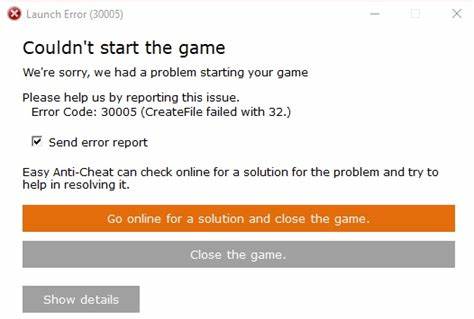
Fortnite продолжает удерживать позиции одной из самых популярных игр в мире, притягивая миллионы игроков благодаря динамичному геймплею, регулярным обновлениям и социальному взаимодействию. Однако, как и любое программное обеспечение, эта игра может столкнуться с техническими неполадками. Одной из наиболее часто встречающихся проблем является ошибка запуска, связанная с Easy Anti-Cheat. Многие пользователи сообщают о сообщении, указывающем, что Easy Anti-Cheat не установлен или требует ремонта. В данной статье представлено исчерпывающее руководство по диагностике и устранению этой проблемы, чтобы вы могли как можно скорее вернуться к игре.
Easy Anti-Cheat (EAC) - это программа для борьбы с мошенничеством в онлайн-играх. Она работает в фоновом режиме, предотвращая использование читов и обеспечивая честность игрового процесса. Отсутствие или некорректная работа этой службы часто приводит к невозможности запуска Fortnite. Первым шагом при возникновении ошибки с Easy Anti-Cheat является перезапуск компьютера и повторная попытка запуска игры. Иногда данный простой прием решает небольшие сбои системы.
Если проблема сохраняется, стоит перейти к более детальному решению. Для начала откройте лаунчер Epic Games. Это основное приложение для установки и запуска Fortnite. После запуска перейдите к разделу с установленными играми и найдите Fortnite в списке. Рядом с названием игры нажмите на значок с тремя точками, откроется дополнительное меню.
В нем выберите опцию "Управление" (Manage), чтобы получить доступ к настройкам игры. Далее потребуется открыть папку с установленной игрой. В разделе управления найдите кнопку "Открыть расположение установки" или аналогичную по смыслу, чтобы попасть в каталог Fortnite на вашем жестком диске. Важно понять, что Easy Anti-Cheat хранится внутри структуры папок игры в определенном месте. Перейдите по пути FortniteGame > Binaries > Win64 > EasyAntiCheat.
Здесь вы найдете исполняемый файл службы Easy Anti-Cheat. Следующим шагом необходимо создать ярлык для удобства запуска инструмента ремонта. Щелкните по файлу EasyAntiCheat правой кнопкой мыши и выберите "Создать ярлык". Иногда ярлык создается в том же каталоге, если же он окажется на рабочем столе или в другом месте, переместите его обратно в папку EasyAntiCheat. Откройте свойства ярлыка, в поле "Объект" (Target) добавьте через пробел слово repair после пути к файлу.
Это позволит запустить программу в режиме ремонта, что помогает восстановить отсутствующие или поврежденные компоненты. Чтобы подтвердить изменения и запустить процесс, дважды кликните по ярлыку. Важно разрешить приложению вносить изменения, что может потребовать подтверждения от системы безопасности Windows. После завершения ремонта попробуйте снова запустить Fortnite через лаунчер Epic Games. Если ошибка остаётся, стоит проверить целостность файлов Fortnite через сам лаунчер.
В разделе управления игрой есть функция "Проверить", позволяющая автоматически сканировать и восстанавливать повреждённые или отсутствующие данные. Это может устранить проблемы, связанные с Easy Anti-Cheat. Также, стоит убедиться, что на компьютере установлены все необходимые обновления операционной системы и драйверов, особенно видеокарты. Отсутствие свежих обновлений может влиять на корректную работу защитных функций игры. В некоторых случаях антивирусные программы или брандмауэр могут блокировать Easy Anti-Cheat, воспринимая его как подозрительное ПО.
Рекомендуется временно отключить антивирус или добавить файлы Easy Anti-Cheat и Fortnite в список исключений. Это позволит избежать конфликтов и предотвратит блокировку процесса. Если же после всех вышеперечисленных шагов проблема сохраняется, можно попробовать полностью удалить Easy Anti-Cheat. Для этого запустите инструмент удаления, находящийся в той же папке EasyAntiCheat, затем установите защиту заново с помощью опции установки в том же каталоге. Иногда это помогает избавиться от повреждённых или конфликтных компонентов.
Важно отметить, что попытки стороннего вмешательства в файлы игры или модификации Easy Anti-Cheat могут привести к большим проблемам, вплоть до блокировки аккаунта. Поэтому все действия должны быть обдуманными и производиться в соответствии с официальными рекомендациями. В случае, если решить проблему самостоятельно не удаётся, стоит обратиться в службу технической поддержки Epic Games. Для ускорения процесса полезно зарегистрироваться в системе поддержки, создавать запросы и прикреплять скриншоты с возникающей ошибкой. Это позволит специалистам точнее диагностировать причину неполадки.
Кроме того, на форумах и сообществах игроков можно найти множество советов и инструкций, основанных на опыте других пользователей. Иногда проблема может быть связана с обновлениями программного обеспечения или временными неполадками на стороне серверов Epic Games. Подводя итог, ошибка запуска Fortnite с сообщением о проблемах Easy Anti-Cheat - распространенная и зачастую легко решаемая. Выполнение описанных шагов по ремонту, проверке файлов и устранению конфликтов обеспечит стабильную работу игры и защитит игровой процесс от нечестных методов. Постоянное обновление программного обеспечения и внимательное отношение к системным предупреждениям помогут избежать подобных ситуаций в будущем.
Таким образом, знание основных инструментов и процедур позволяет быстро устранить ошибки, связанные с Easy Anti-Cheat, и возвращаться к любимой игре без потерь времени и нервов. .